
Modul Mitarbeiter
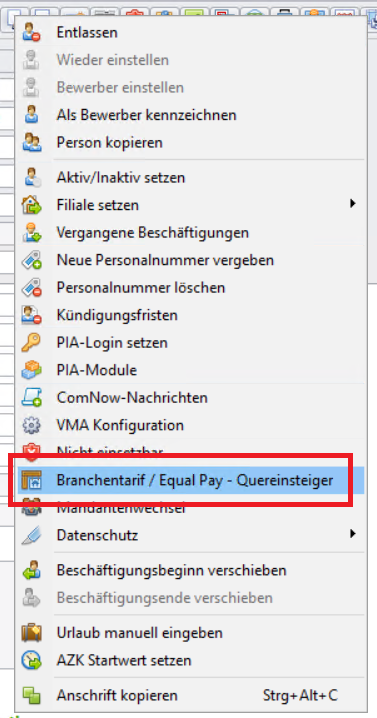
Bearbeiten (Symbol: Zettel und Stift) / „Branchentarif /Equal Pay – Quereinsteieger“
Eine Anleitung zu den Einstellungen für Quereinsteiger finden Sie hier:
——————————————————————————————–
Modul Kunde
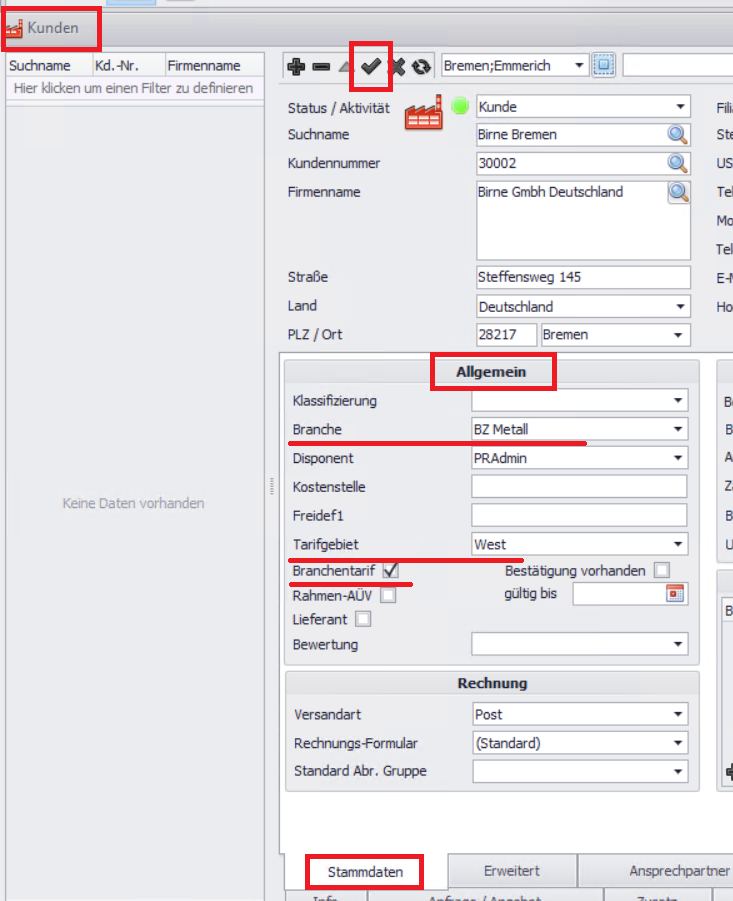
Reiter „Stammdaten“ – Bereich „Allgemein“
Tragen Sie Branche und Tarifgebiet ein.
Setzen Sie bei Branchentarif einen Haken.
Speichern Sie die Angaben mit dem schwarzen Haken.
Reiter „Einsatzstelle“
Öffnen Sie die gewünschte Einsatzstelle per Doppelklick.
(Hinweis: Es geht hier nur um den Nachtrag für Branchenzuschlag. Wir gehen davon aus, dass alle anderen Angaben bereits vollständig ausgefüllt sind.)
Hilfe zur Erstellung von Einsatzstellen, Deckelung, Equal Pay
Über folgenden Link gelangen Sie zu Modul Kunde. Scrollen Sie bis zum Abschnitt:
Reiter – Einsatzstellen
Branchenzuschlag in der Einsatzstelle hinterlegen
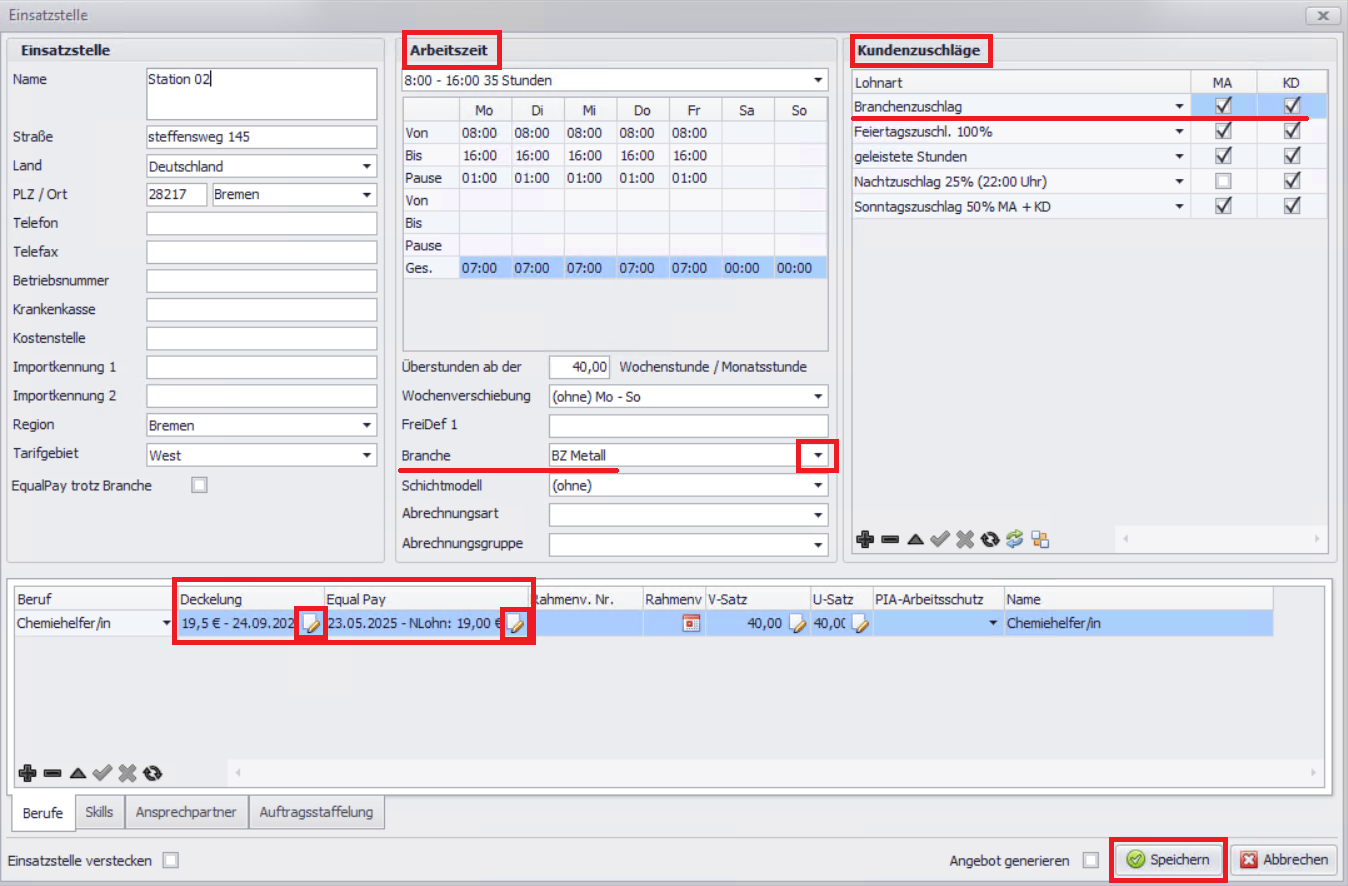
Im neuen Fenster, mittig im Bereich „Arbeitszeit“, wählen Sie die Branche über die Dropdown-Funktion aus.
Prüfen Sie im rechten Bereich „Kundenzuschläge“, ob die Lohnart Branchenzuschlag aufgeführt ist.
Wenn nicht, bitte hinzufügen.
Unten bei Deckelung:
Klicken Sie auf Bearbeiten-Symbol (Zettel und Stift) und geben Sie die Deckelung ein.
Gegebenenfalls daneben auch Equal-Pay über den Bearbeiten-Button ausfüllen.
Schließen Sie das Fenster mit „Speichern“.
Automatische Übernahme in den Auftrag
Sobald alle relevanten Angaben in der Einsatzstelle hinterlegt sind, übernimmt das System diese automatisch in den Auftrag.
Pfad im System: Modul „Auftrag“ / Reiter „Branchentarif“
Wichtig bei nachträglichen Änderungen:
Falls Änderungen vorgenommen wurden, können die aktualisierten Daten über folgenden Weg geladen werden:
Modul „Auftrag“ / Bearbeiten (Symbol: Zettel und Stift) / „Branchentarif aus Einsatzstelle laden“
——————————————————————————————–
Ergänzende Hilfe
Link: Branchenzuschlag wird nicht berechnet