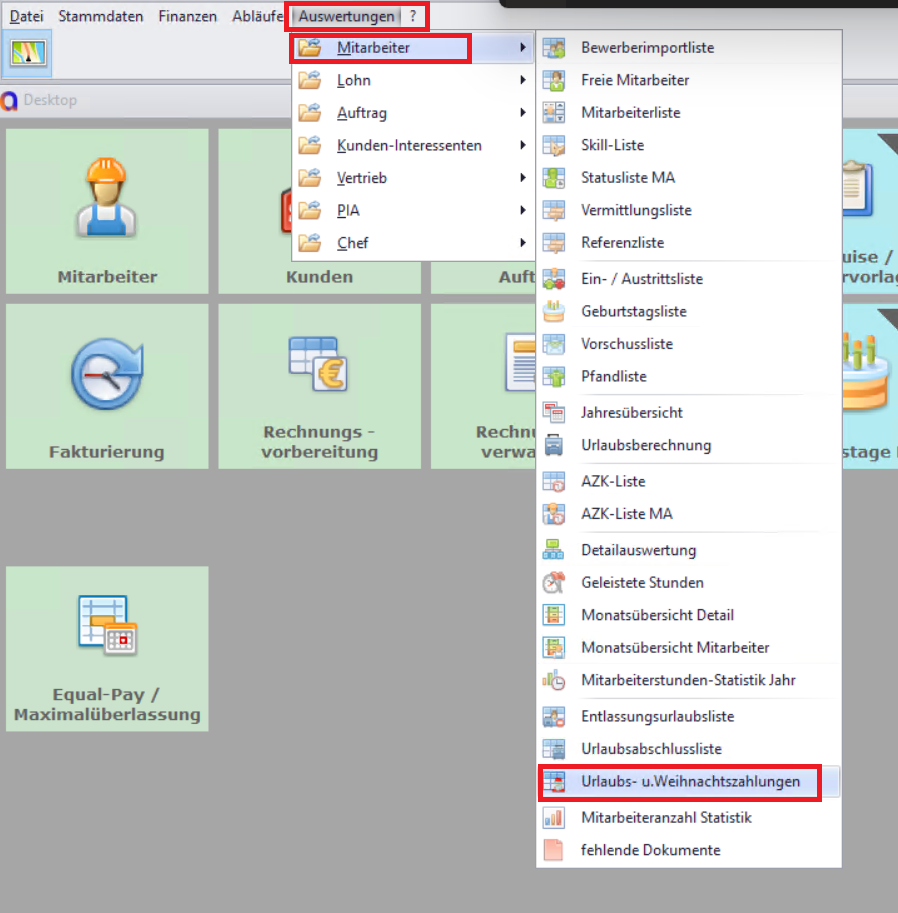
Öffnen Sie den Menüpunkt:
Auswertungen -> Mitarbeiter -> Urlaubs- u.Weihnachtszahlungen
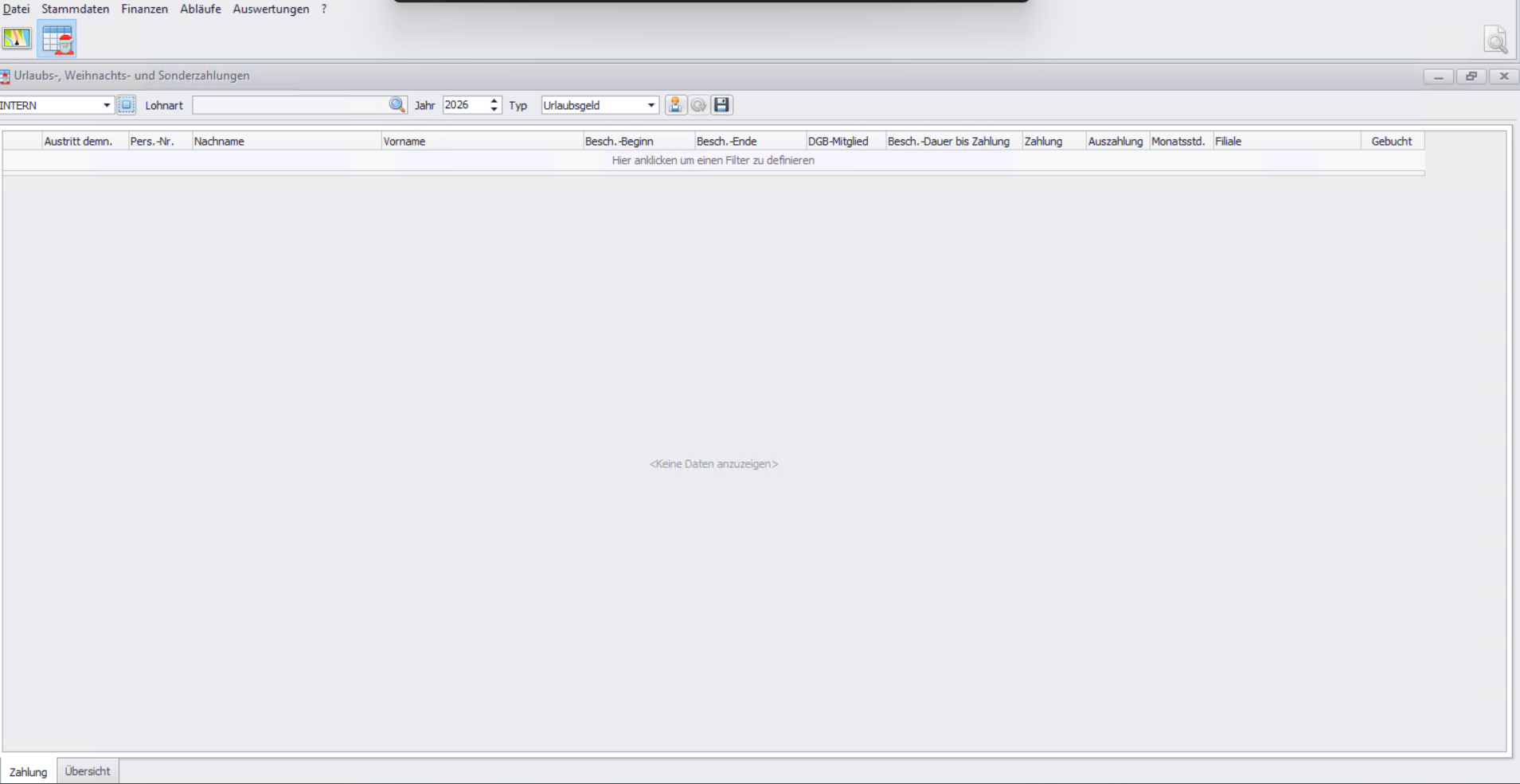
Daraufhin öffnet sich die Liste „Urlaubs-, Weihnachts- und Sonderzahlungen“.
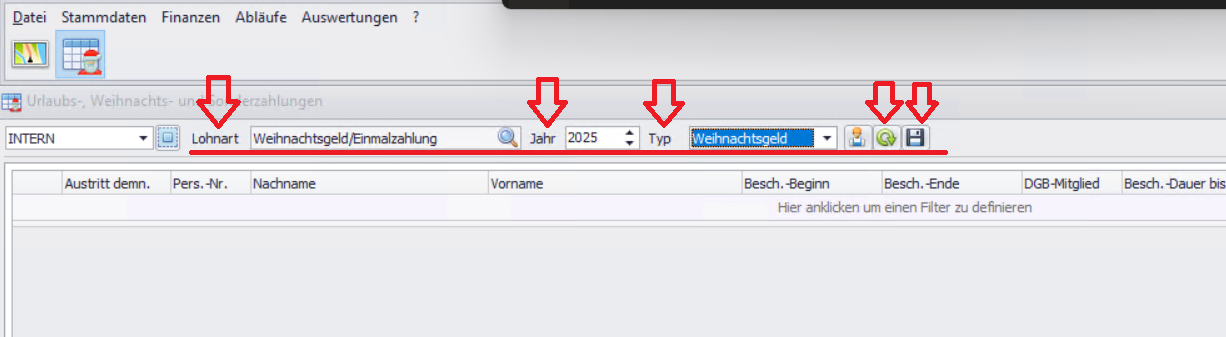
Wechseln Sie in den Reiter „Zahlung“ und wählen Sie zunächst die gewünschten Parameter aus:
Lohnart
- Urlaubsgeld / Einmalzahlung
- Weihnachtsgeld / Einmalzahlung
- Sonderzahlung
Typ
- Urlaubsgeld
- Weihnachtsgeld
- Sonderzahlung
Zusätzlich wählen Sie das gewünschte Jahr aus.
Mit einem Klick auf den grünen Pfeil wird die Liste berechnet.
Die Bearbeitungsmöglichkeiten der Liste werden im Abschnitt „Erklärung der Änderungen und Bearbeitung der Liste“ beschrieben.
Mit einem Klick auf das Disketten-Symbol werden die Zahlungen in die Fakturierung übernommen.
Erklärung der Änderungen und Bearbeitung der Liste
Solange die Zahlungen noch nicht gebucht wurden (das Disketten-Symbol wurde noch nicht angeklickt), können Änderungen an der Auswahl vorgenommen werden.
Klicken Sie dazu mit der rechten Maustaste in eine beliebige Zeile. Es öffnet sich ein Kontextmenü mit verschiedenen Funktionen.
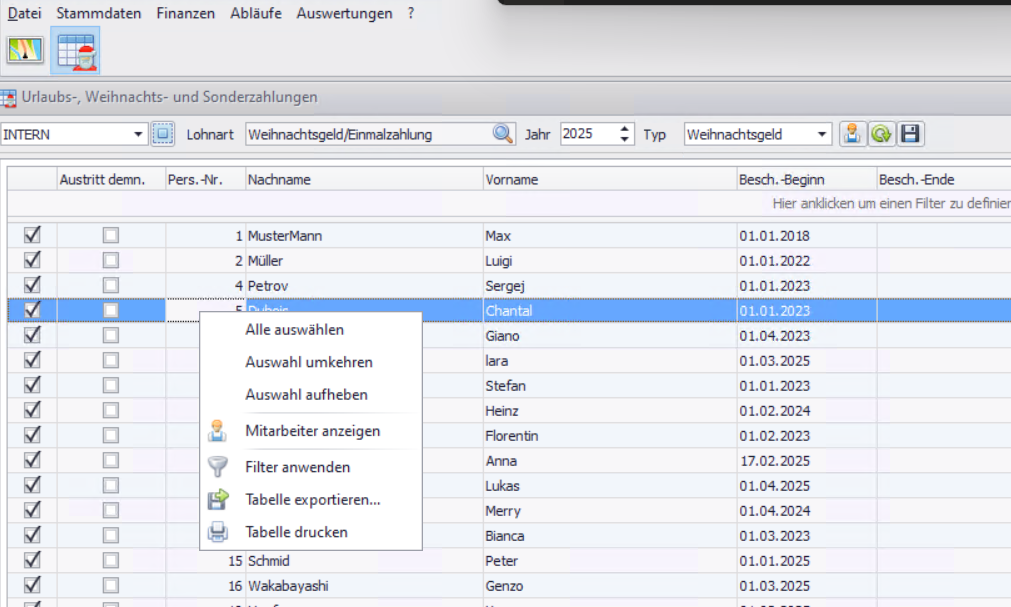
Verfügbare Funktionen
Alle auswählen
Markiert alle Mitarbeiter in der Liste.
Auswahl umkehren
Kehrt die aktuelle Auswahl um. Nicht markierte Mitarbeiter werden ausgewählt, markierte Mitarbeiter werden abgewählt.
Mitarbeiter anzeigen
Öffnet den aktuell blau markierten Mitarbeiter direkt im Modul „Mitarbeiter“.
Tabelle exportieren
Exportiert die Tabelle auf Ihren Computer.
Dabei können Sie festlegen, welche Felder exportiert werden sollen. Setzen oder entfernen Sie hierzu die entsprechenden Häkchen und klicken Sie anschließend auf „Speichern“.
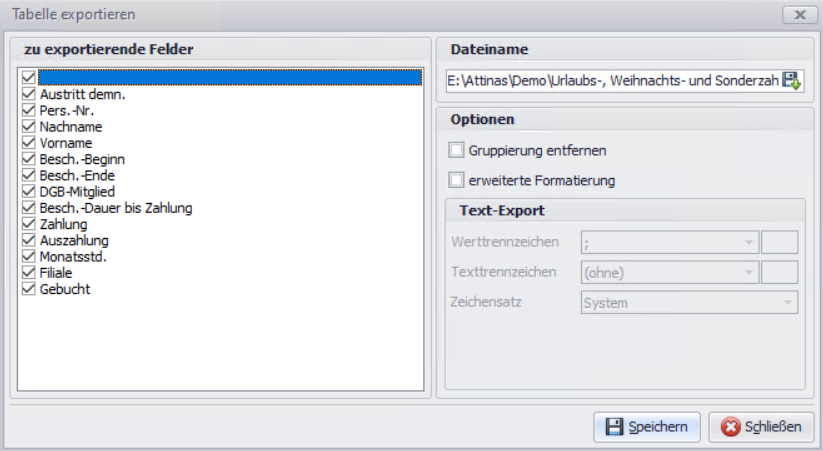
Tabelle drucken
Zeigt zunächst eine Druckvorschau an. Von dort aus kann die Tabelle direkt gedruckt oder als PDF gespeichert werden.
Zahlungen buchen
Mit einem Klick auf das Disketten-Symbol werden die ausgewählten Zahlungen in die Fakturierung gebucht.
Nach der Buchung können Änderungen nicht mehr über diese Auswertung vorgenommen werden. Weitere Anpassungen müssen direkt in der Fakturierung erfolgen.
Nach erfolgreicher Buchung erscheint in der Spalte „Gebucht“ der Eintrag „OK“.

Der Status entspricht dem Eintrag in der Fakturierung in der Spalte „StatusMA“.
Reiter „Übersicht“
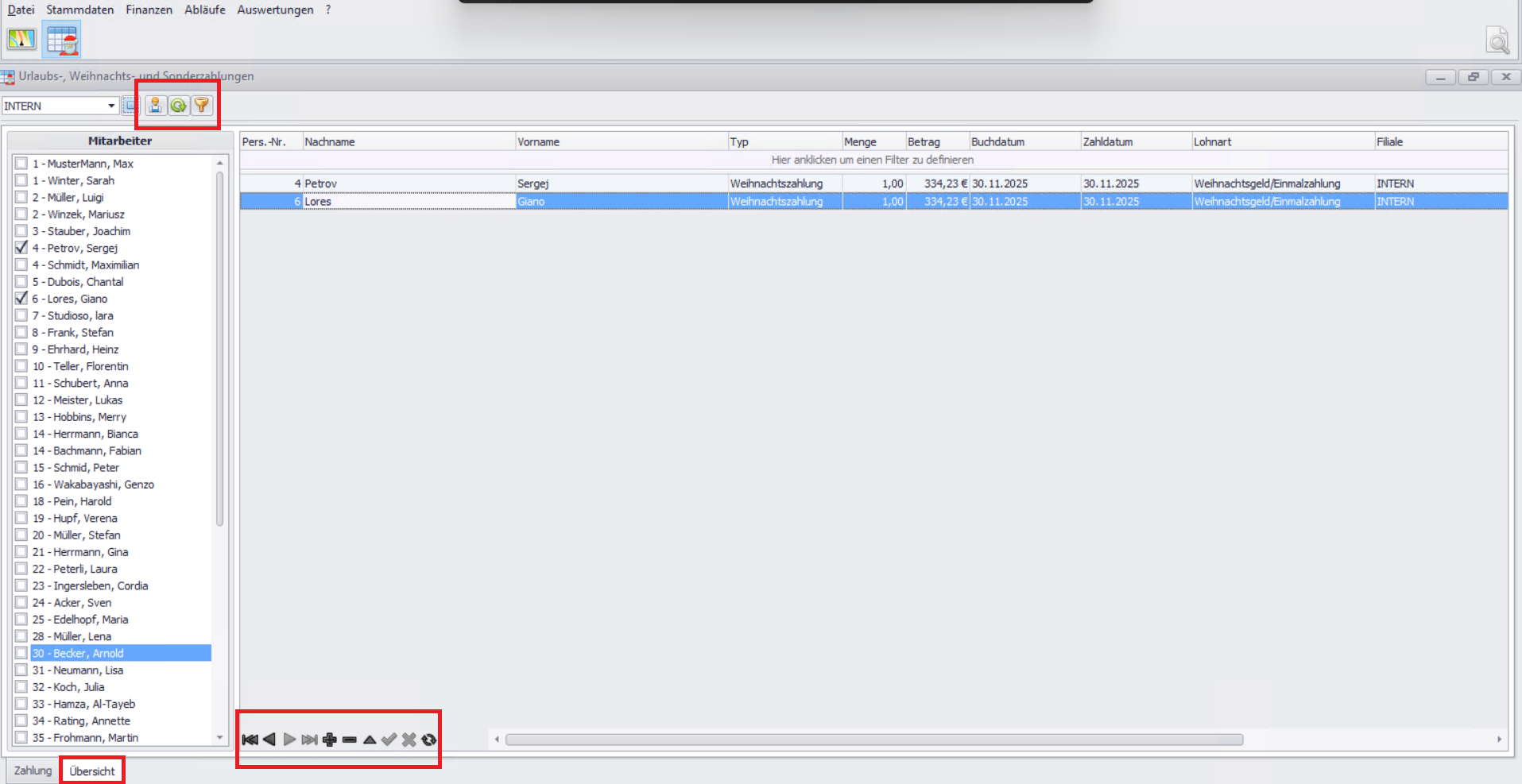
Im zweiten Reiter „Übersicht“ werden alle bereits gebuchten und ausgezahlten Sonderzahlungen der ausgewählten Mitarbeiter angezeigt. Dabei werden sämtliche Auszahlungen berücksichtigt, auch die aus vergangenen Jahren.
Folgende Funktionen stehen Ihnen zur Verfügung:
- Auswahl einzelner Mitarbeiter über die Kontrollkästchen
- Aufruf des blau markierten Mitarbeiters über das Männchen-Symbol
- Berechnung über das Symbol mit dem grünen Pfeil
- Überprüfung und Bearbeitung einer Buchung mit dem Pfeil nach oben
- Rückgängigmachen einer Sonderzahlung über das Minus-Symbol
Dabei werden unter anderem folgende Informationen angezeigt:
- Betrag
- Buchungsdatum
- Zahldatum
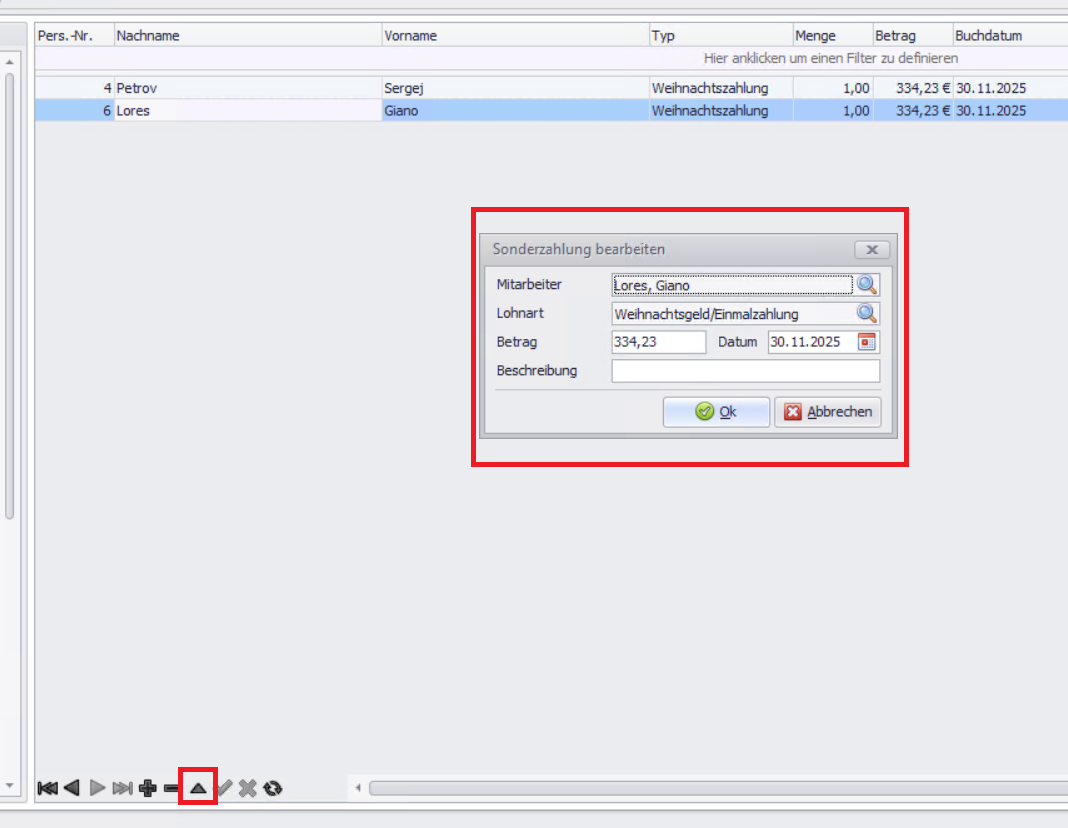
Buchungen bearbeiten
Mit dem Pfeil nach oben kann eine bereits angelegte Buchung bearbeitet werden.
Sonderzahlung hinzufügen bzw. rückgängig machen
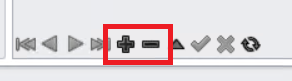
Mit dem Plus-Zeichen kann eine Sonderzahlung hinzugefügt werden.
Mit dem Minus-Symbol kann eine Sonderzahlung rückgängig gemacht werden. Dies ist insbesondere erforderlich, wenn ein Mitarbeiter vor dem geplanten Auszahlungsdatum aus dem Unternehmen ausscheidet.
Solange für einen Mitarbeiter eine zukünftige Sonderzahlung hinterlegt ist, verhindert ATTINA das Entlassen des Mitarbeiters und weist darauf hin, dass noch eine Sonderzahlung in der Zukunft vorliegt. Erst nach dem Rückgängigmachen der Sonderzahlung kann der Mitarbeiter entlassen werden.
Auch in diesem Reiter können Sie per Rechtsklick auf eine Zeile die Tabelle exportieren oder drucken.