
Stammdaten – Lohnarten u. Kundenzuschläge
Lohnart suchen:
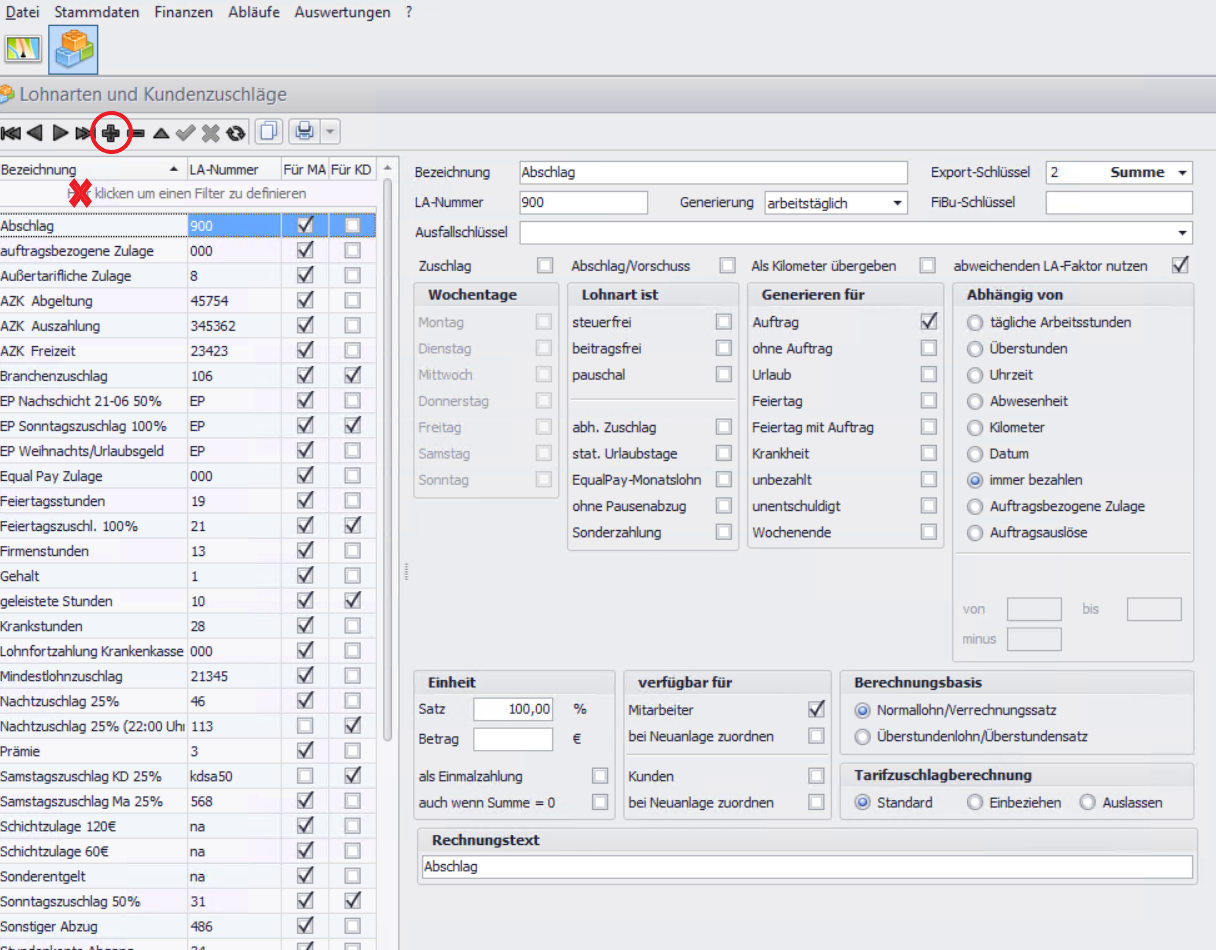
Im Feld „Bezeichnung“ (oben links) können Sie nach bestehenden Lohnarten suchen, indem Sie den gewünschten Begriff eingeben.
(siehe rotes X)
Neue Lohnart erstellen:
Falls die gewünschte Lohnart nicht vorhanden ist:
- Klicken Sie oben auf das fett dargestellte „+“-Symbol (siehe roter Kreis)
- In der linken Spalte wird eine neue, leere Zeile angelegt
- Rechts öffnet sich eine leere Eingabemaske
Eingabemaske ausfüllen:
Pflicht- und wichtige Felder:
- Bezeichnung
Name der Lohnart (z. B. Bereitschaftspauschale 15 %) - Export-Schlüssel
Pflichtfeld für die Weiterverarbeitung in anderen Programmen
(meist: Betrag oder Menge) - LA-Nummer
Wird vom Steuerbüro vorgegeben und darf nicht doppelt vergeben werden - Generierung
Legt fest, wann die Lohnart gebucht wird
(z. B. arbeitstäglich, tagesabhängig, 1x pro Woche etc.) - FiBu-Schlüssel
Für die Anbindung an das FiBu-Programm
(Informationen vom Steuerbüro oder aus dem FiBu-Handbuch)
Weitere Einstellungen:
- Ausfallschlüssel → leer lassen
- Zuschlag
Wirkt sich auf Aufträge aus (z. B. bei Seriendruckfeld „Zuschlag“) - Abschlag/Vorschuss
Auswahl für Vorschuss-Formulare - Als Kilometer übergeben → leer lassen
- Abweichenden LA-Faktor nutzen → leer lassen
- Wochentage
Nur relevant bei Generierung „tagesabhängig“ - Lohnart ist → leer lassen
- Generieren für
Meist: Auftrag oder Feiertag mit Auftrag (wenn es eine auftragsbezogene Lohnart ist) - Abhängig von
Entsprechend auswählen
Berechnungswerte:
Einheit → entsprechend auswählen
- Satz
In der Regel 100 %
Bei Zuschlägen den passenden Prozentsatz verwenden
(z. B. Nacht- oder Sonntagszuschläge) - Betrag
Beispiel: 0,30 € pro Kilometer
Verfügbar für → entsprechend auswählen
Berechnungsbasis → im Normalfall Normallohn
Tarifzuschlagberechnung → Standard
Rechnungstext → Text, der später auf der Rechnung erscheinen soll
Speichern
Klicken Sie oben links auf das Speichern-Symbol (Haken).
Wichtiger Hinweis
- Neue Lohnarten werden nicht automatisch an das Lohnbüro übermittelt
- Bei manchen Kunden müssen neue Lohnarten vor der Lohnübergabe manuell aktiviert werden (anhaken)
Neue Lohnarten für Lohnübergabe aktivieren:
- Gehen Sie zu: Abläufe → Lohnübergabe
- Wählen Sie Filiale und Zeitraum
- Klicken Sie auf Export
- Falls 3 Buttons angezeigt werden:
– Klicken Sie auf den ersten Button
– Es öffnet sich eine Liste der Lohnarten
– Setzen Sie den Haken bei den neuen Lohnarten
- Starten Sie anschließend die Lohnübergabe
(Hinweis: Wenn nur 2 Buttons vorhanden sind, ist dieser Schritt nicht erforderlich.)
✅ Fertig – die neue Lohnart ist eingerichtet und einsatzbereit