
1. Aufruf und Grundeinstellung
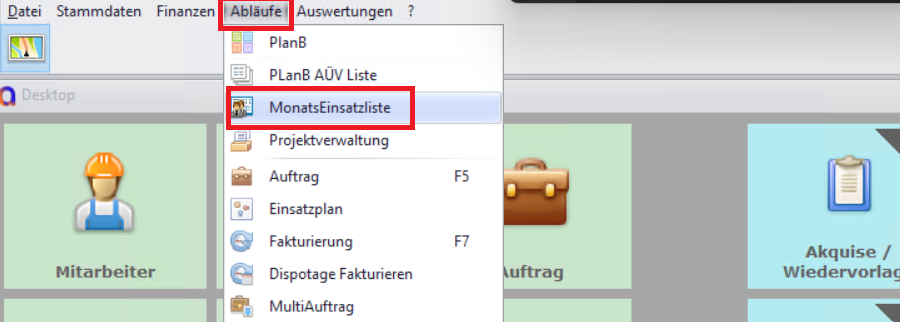
Die Monatseinsatzliste öffnen Sie über
Abläufe → MonatsEinsatzliste (Einsatzliste Mitarbeiter).
Darstellung und Einstellungen anpassen
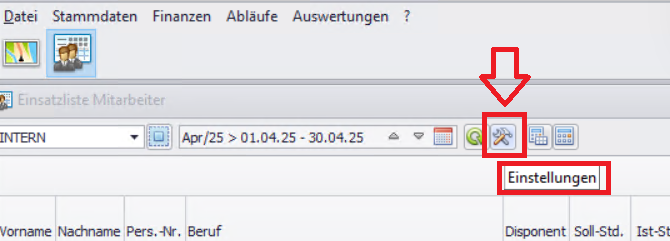
Über den Werkzeug-Button in der oberen Leiste können Sie die Ansicht der Monatseinsatzliste individuell konfigurieren.
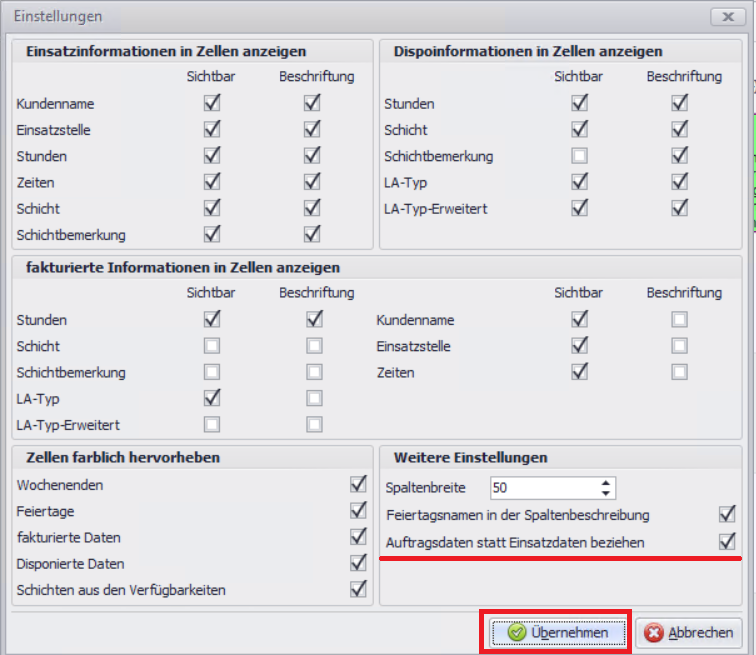
Hier legen Sie fest,
- welche Informationen angezeigt werden sollen und
- für welchen Zweck Sie die Liste nutzen möchten.
Verwendung festlegen:
- Für Auftragsdaten
Aktivieren Sie unter Weitere Einstellungen die Option
„Auftragsdaten statt Einsatzdaten beziehen“. - Für Plan‑B‑Einsätze
Entfernen Sie den Haken bei
„Auftragsdaten statt Einsatzdaten beziehen“.
Speichern Sie Ihre Auswahl mit „Übernehmen“.
Spalten hinzufügen und anpassen
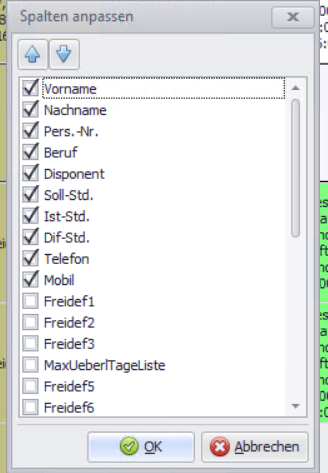
Per Rechtsklick auf eine Spaltenüberschrift (z. B. Vorname, Nachname, Pers.-Nr., Beruf) können Sie über „Spalten anpassen“ weitere Spalten einblenden.
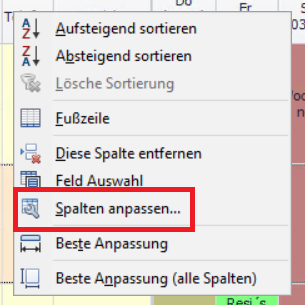
- Gewünschte Spalten anhaken
- Mit OK bestätigen
Anschließend:
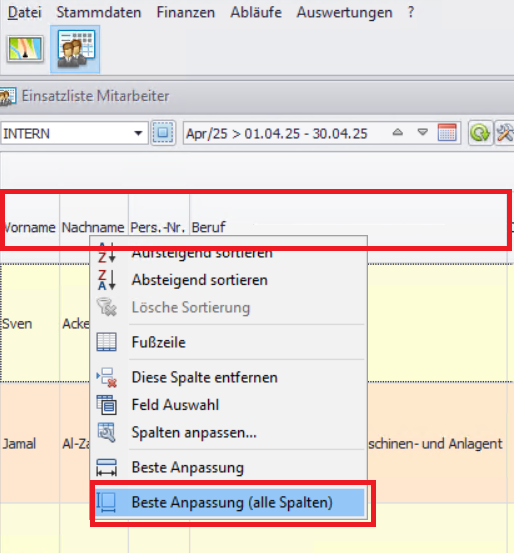
- Rechtsklick auf die Kopfzeile
- „Beste Anpassung (alle Spalten)“ auswählen
Zeitraum auswählen und Daten laden
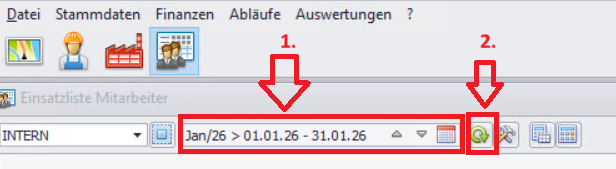
- Wählen Sie den gewünschten Zeitraum aus
(siehe Screenshot, Pfeil 1.). - Klicken Sie anschließend auf „Daten auswerten“
(Symbol mit grünem Kreispfeil, Pfeil 2.).
2. Ansicht der Monatseinsatzliste
Die Liste zeigt nun eine vollständige Übersicht aller Mitarbeitereinsätze.
Sie erkennen auf einen Blick:
- welcher Mitarbeiter welchem Auftrag zugeordnet ist
- welche Mitarbeiter abwesend sind
Voraussetzung:
Alle Aufträge müssen angelegt sein und Abwesenheiten (z. B. Krankheit, Urlaub) müssen in der Disposition beim Mitarbeiter gepflegt sein.
Hauptübersicht (linker Bereich)
In der Hauptübersicht sehen Sie u. a.:
- Vorname, Nachname
- Personalnummer
- Beruf
- Disponent
- Telefon- und Mobilnummer
- Soll‑ und Ist‑Stunden
Sollstunden
Diese stammen aus den Einstellungen im MA-Modul, Reiter Lohndaten, Bereich Wochen-/Monatsstunden.
Iststunden
Sobald Arbeitszeiten in der Fakturierung erfasst wurden, sehen Sie:
- wie viele Stunden bereits geleistet wurden
- ob und in welcher Höhe Differenzstunden bestehen

Detailfenster (rechter Bereich)
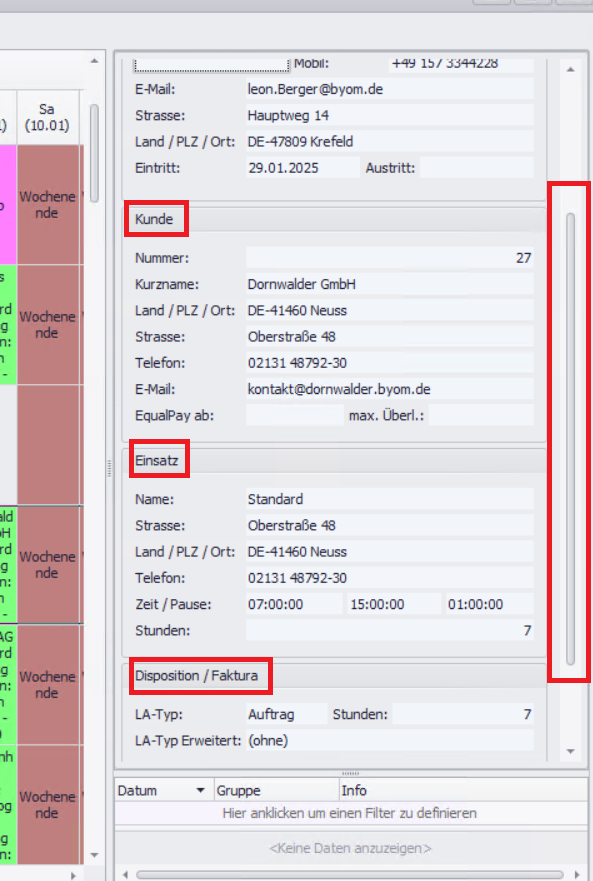
Am rechten Rand der Liste befinden sich untereinanderstehende Punkte, über die ein zusätzliches Detailfenster aufgeklappt werden kann.
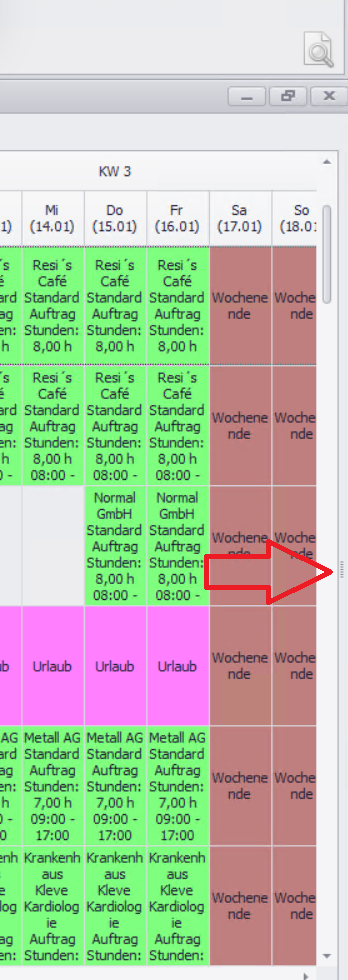
- Klicken Sie auf die Punkte, um das Fenster zu öffnen.
- Wählen Sie einen Einsatztag, werden rechts Detailinformationen angezeigt zu:
- Mitarbeiter
- Kunde
- Einsatz
- Disposition / Faktura
- Verfügbarkeiten
Hinweis zu „Verfügbarkeiten“:
Für Auftragsdaten müssen die Verfügbarkeiten der Mitarbeitenden vom Disponenten im MA‑Modul unter „Mitarbeiter‑Verfügbarkeiten“ hinterlegt werden. (Dies ist nur in Verbindung mit der PIA‑Verfügbarkeiten‑App möglich.)
Für Plan-B-Einsätze trägt der Mitarbeiter seine Verfügbarkeit selbstständig über die PIA‑App auf seinem Smartphone ein, damit sie hier angezeigt wird.
Berechnete Daten anzeigen
In diesem Bereich können Sie u. a. folgende Informationen einsehen:
- Datum der Maximalüberlassung
- Beginn von Equal Pay
Dazu stehen in der oberen Leiste zwei Taschenrechner-Symbole zur Verfügung:
- Linkes Symbol:
Alle Datensätze berechnen - Rechtes Symbol:
Gewählten Datensatz berechnen

Nach der Berechnung werden die entsprechenden Daten in der rechten Detailspalte angezeigt.
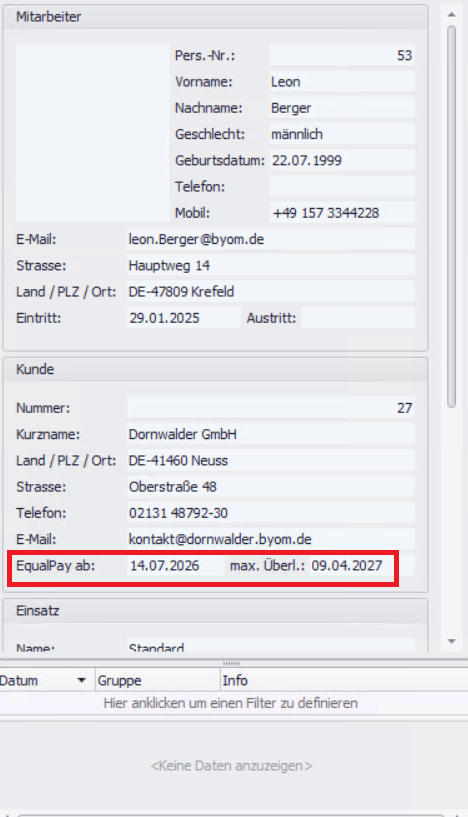
Am unteren Rand der Detailspalte finden Sie die Felder Datum, Gruppe und Info.
Diese Informationen stammen aus dem Mitarbeitermodul (Reiter „Info“).
3. Direkte Bearbeitung in der Monatseinsatzliste
Einträge können direkt in der Monatseinsatzliste bearbeitet oder ergänzt werden.
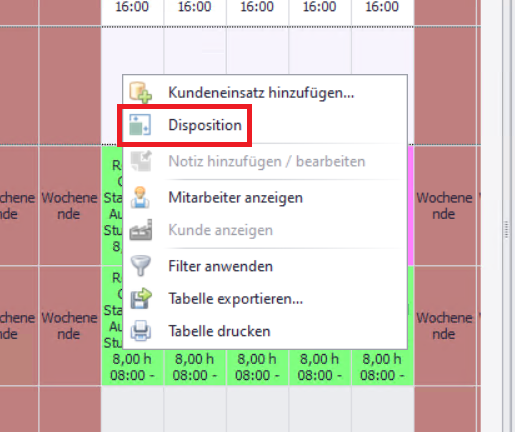
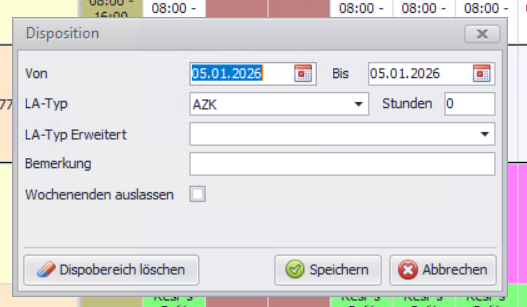
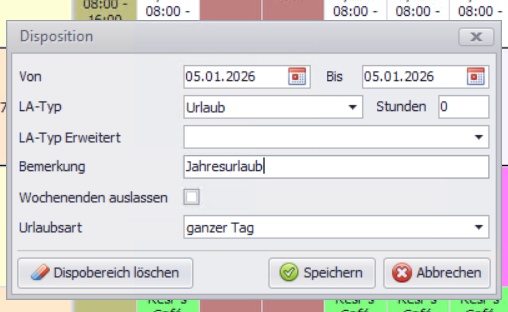
Ist bei einem Mitarbeiter ein freies Feld sichtbar, können Sie per Rechtsklick → Disposition z. B. folgende Einträge vornehmen:
- AZK
- Urlaub
- Krankheit
Hinweis:
Einsätze selbst können hier nicht angelegt werden. Es stehen ausschließlich die Einträge zur Verfügung, die sonst im MA-Modul im Reiter Disposition gepflegt werden.
Urlaubseinträge
Bei Urlaub stehen folgende Optionen zur Verfügung:
- Ganzer Tag
- Halber Tag
- Sonderurlaub
Wird eine Bemerkung eingetragen (z. B. „Jahresurlaub“), erscheint ein Pin‑Symbol im Feld.
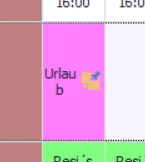
- Per Rechtsklick auf das Pin‑Symbol öffnet sich das Fenster
- Über Disposition kann der gespeicherte Eintrag erneut eingesehen werden