
Download von AnyDesk
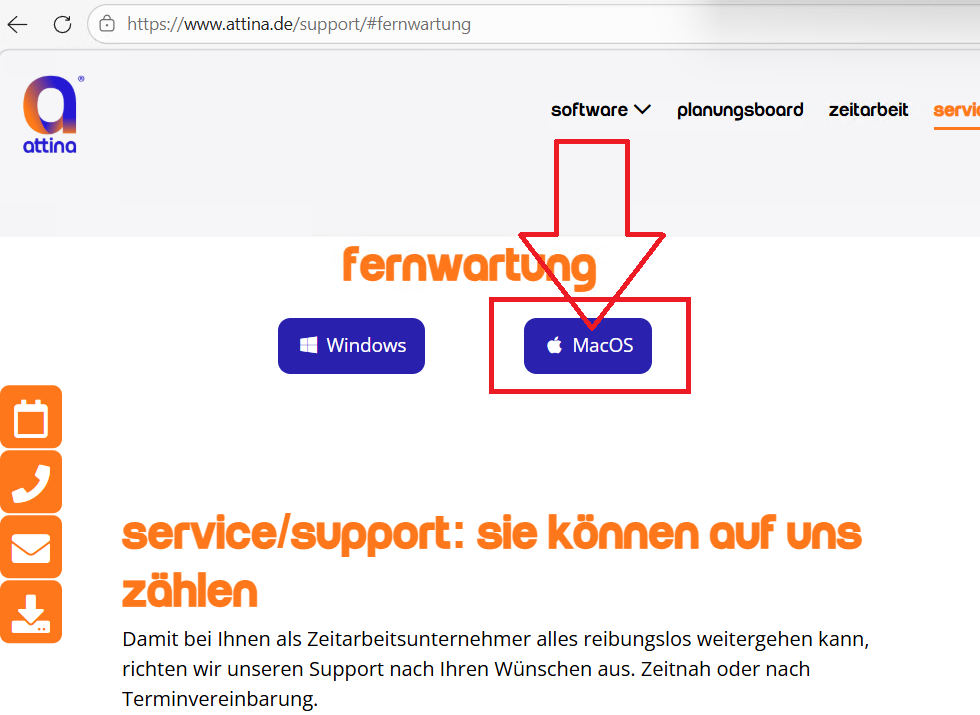
Öffnen Sie die folgende Webseite: https://www.attina.de/support/#fernwartung
Klicken Sie im Bereich „Fernwartung“ auf „macOS“, um die aktuelle AnyDesk-Version herunterzuladen.
Installation starten
Öffnen Sie anschließend die heruntergeladene Datei und starten Sie AnyDesk.
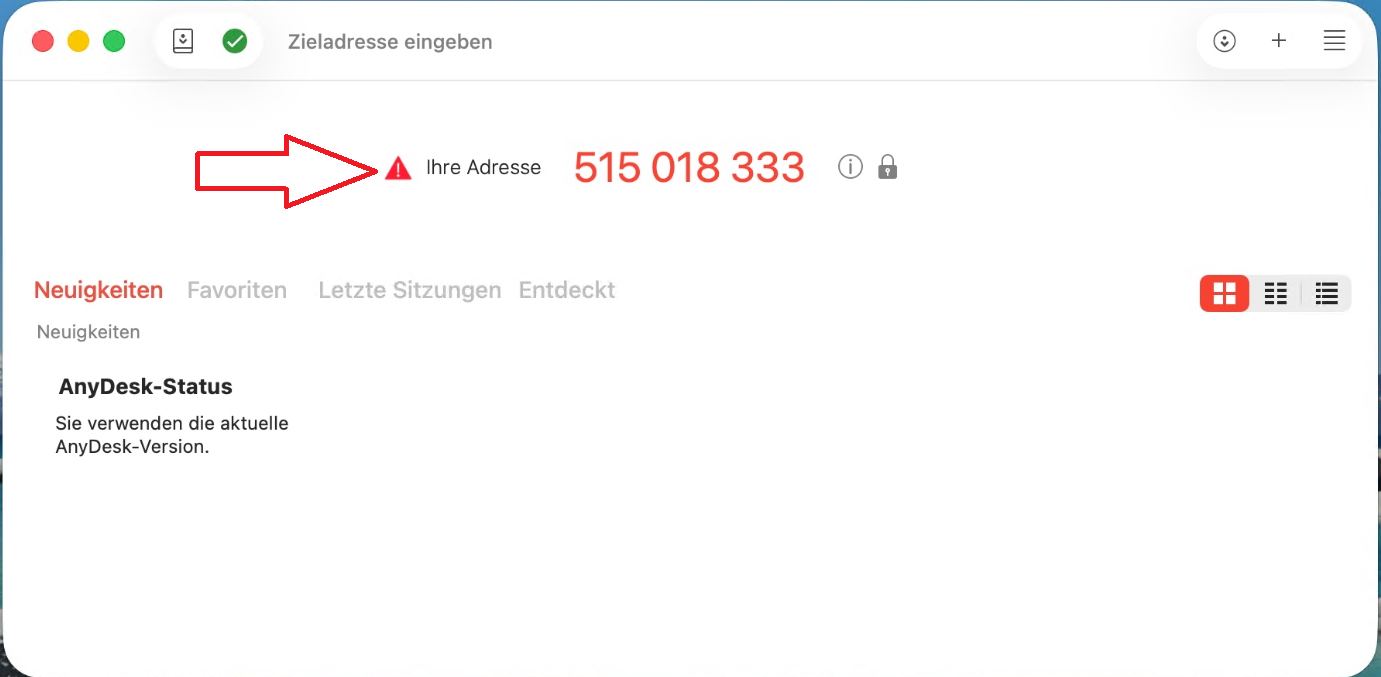
Falls AnyDesk noch nicht über alle erforderlichen Berechtigungen verfügt, wird links neben „Ihre Adresse“ ein rotes Warndreieck angezeigt. In manchen Fällen öffnet sich zusätzlich automatisch ein Hinweisfenster.
Falls kein Fenster erscheint, klicken Sie auf das rote Warndreieck.
Fehlende Berechtigungen erteilen
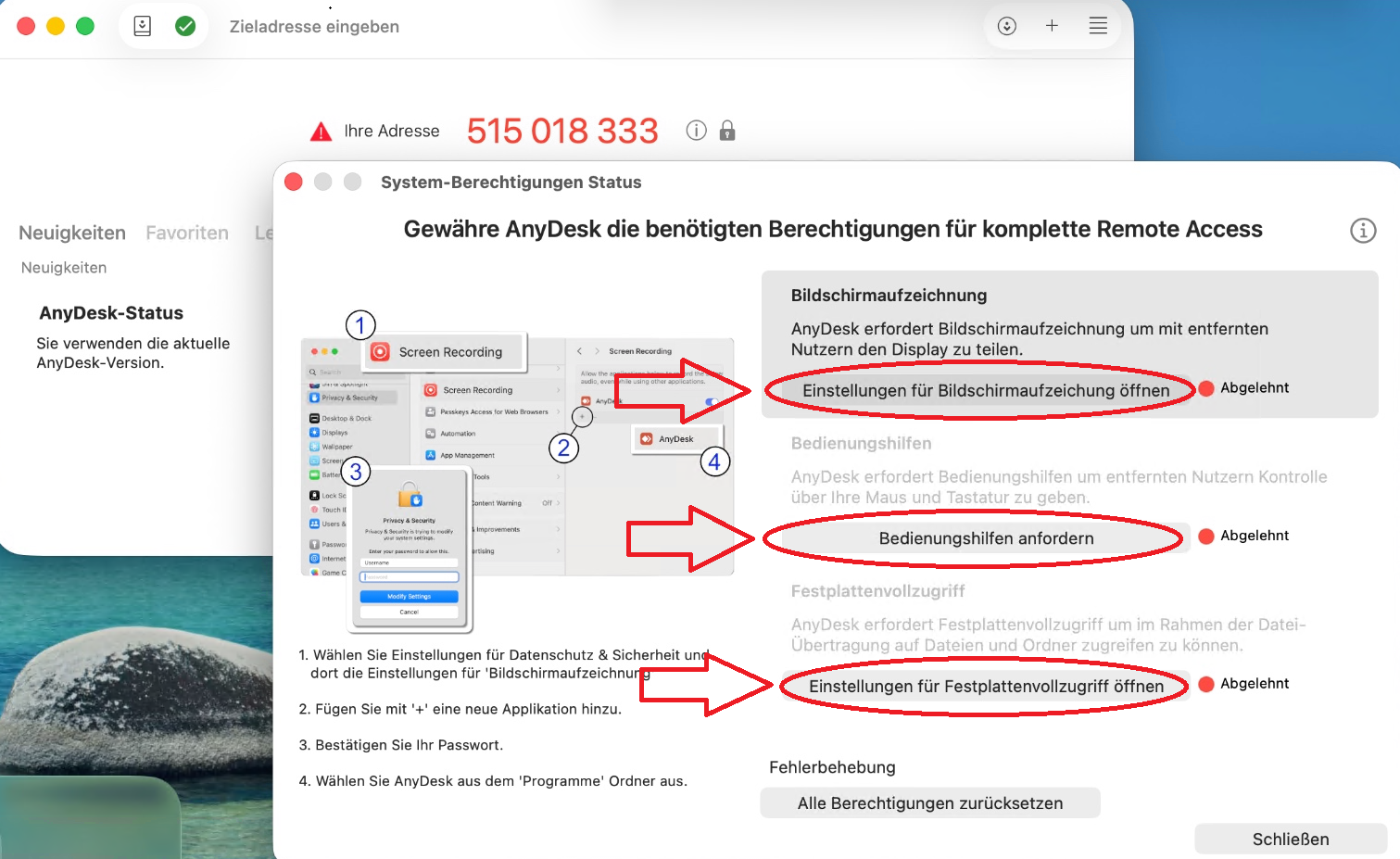
Im nächsten Fenster werden die noch fehlenden Berechtigungen mit einem roten Punkt gekennzeichnet.
Klicken Sie auf die jeweiligen Schaltflächen links neben den Punkten. Sie werden dadurch direkt zur entsprechenden macOS-Einstellung weitergeleitet.
Aktivieren Sie dort jeweils den Zugriff für AnyDesk.
——————————————————————————————–
Alternative Einrichtung über die Systemeinstellungen
Sollte die automatische Weiterleitung nicht funktionieren, können Sie die Berechtigungen auch manuell aktivieren.
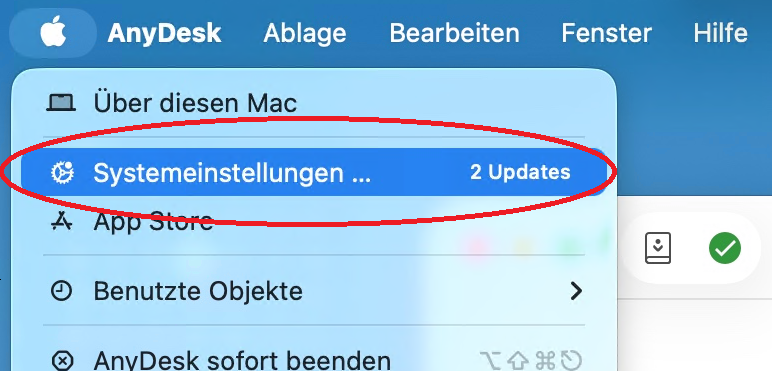
Klicken Sie dazu links oben auf das Apple-Menü und wählen Sie „Systemeinstellungen“.
Anschließend öffnen Sie in der linken Navigation den Bereich „Datenschutz & Sicherheit“.
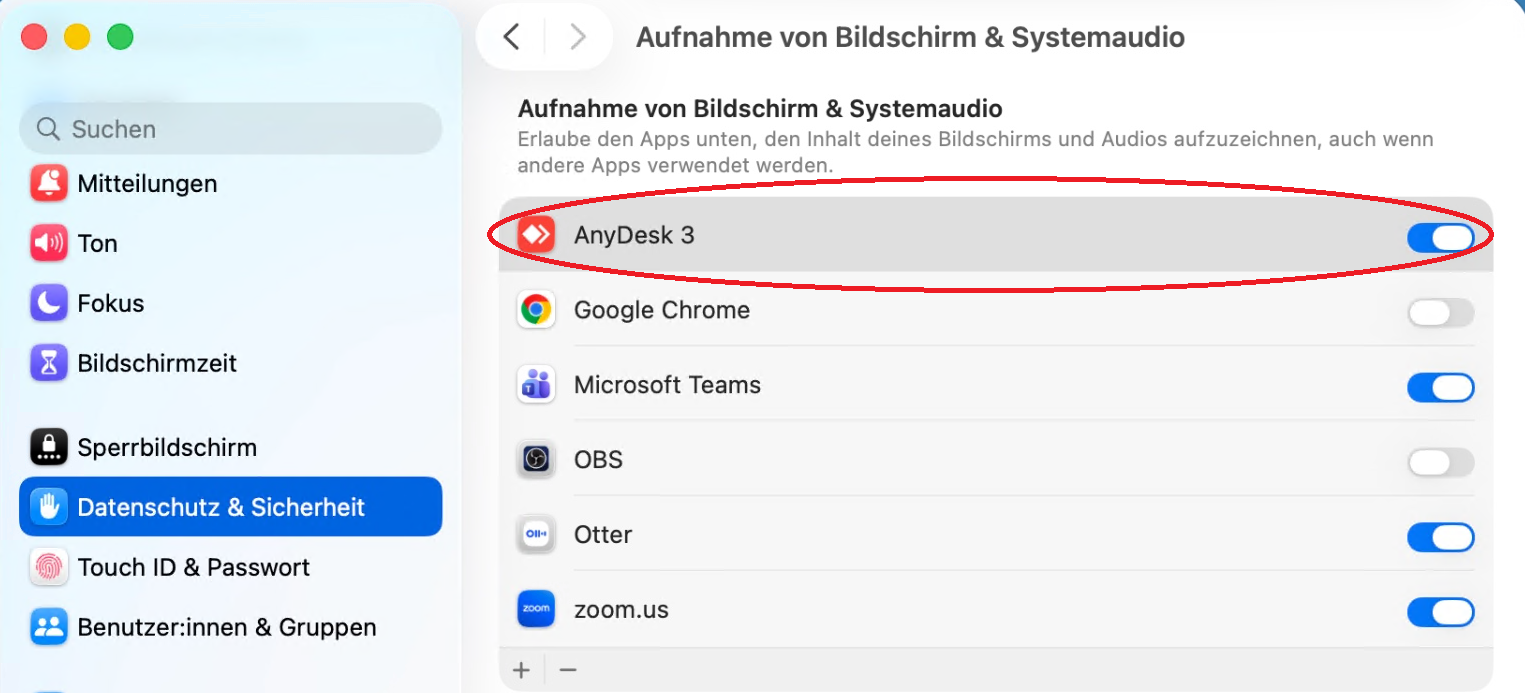
1. Aufnahme von Bildschirm & Systemaudio
Öffnen Sie den Punkt „Aufnahme von Bildschirm & Systemaudio“.
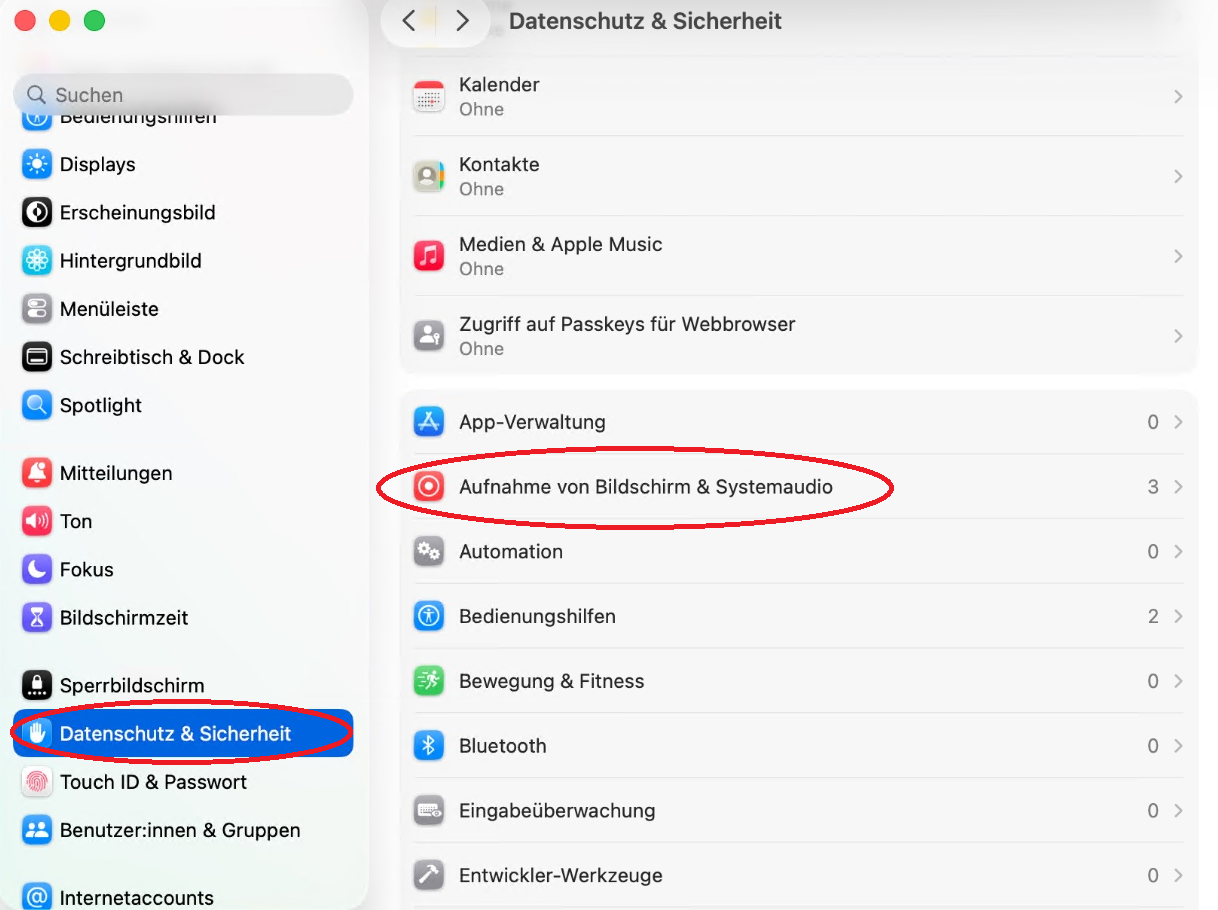
Aktivieren Sie dort AnyDesk.
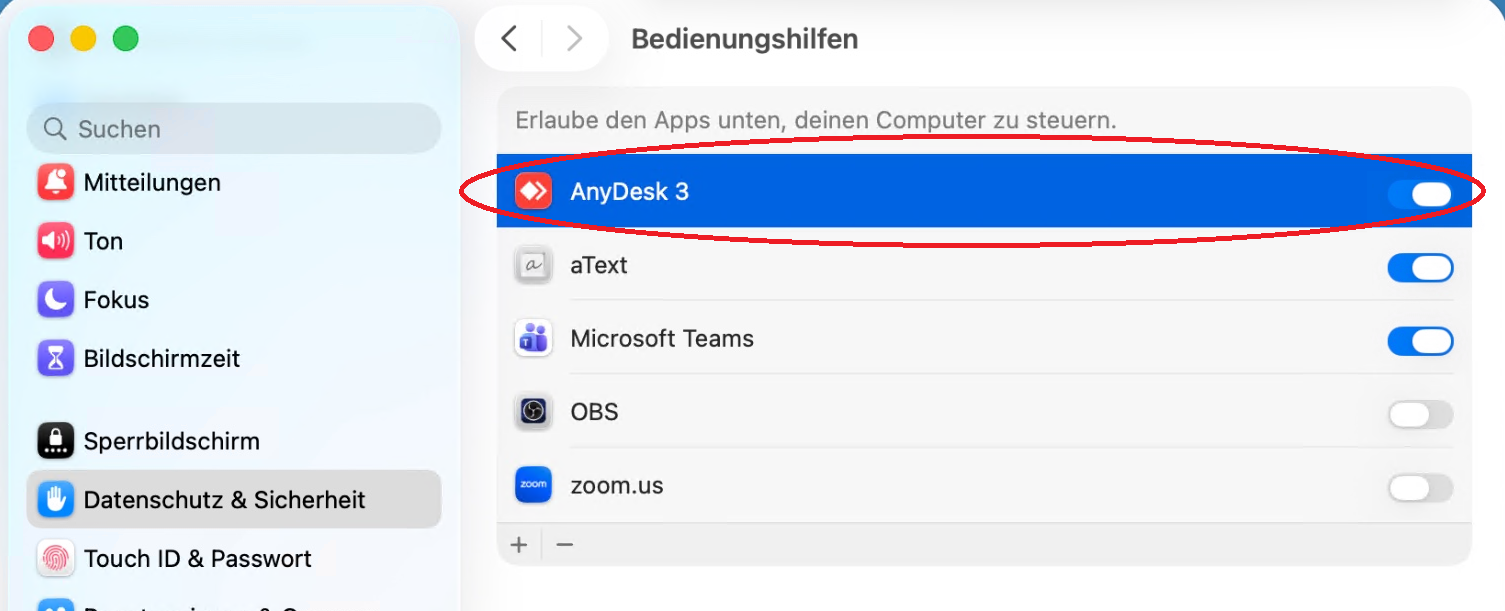
2. Bedienungshilfen
Öffnen Sie den Punkt „Bedienungshilfen“.
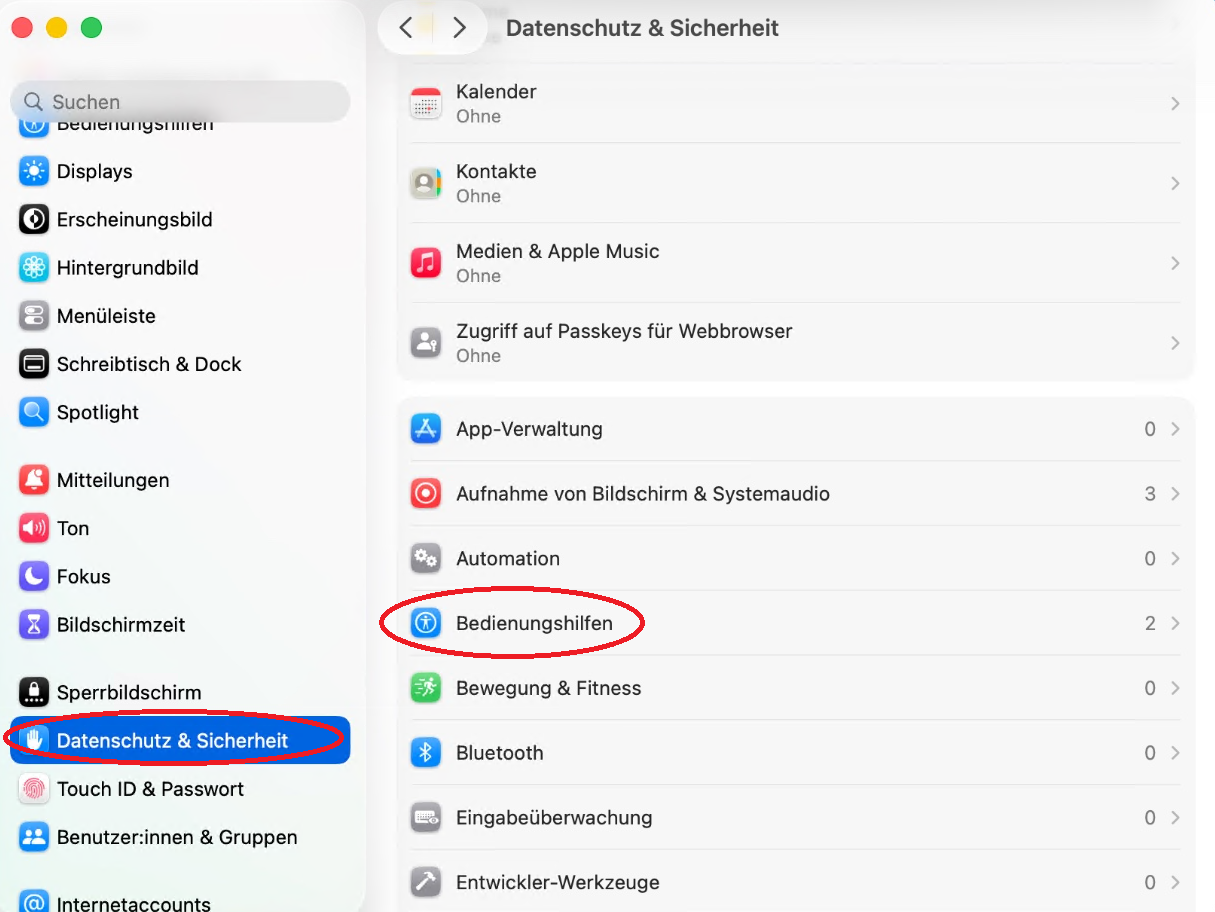
Aktivieren Sie dort AnyDesk.
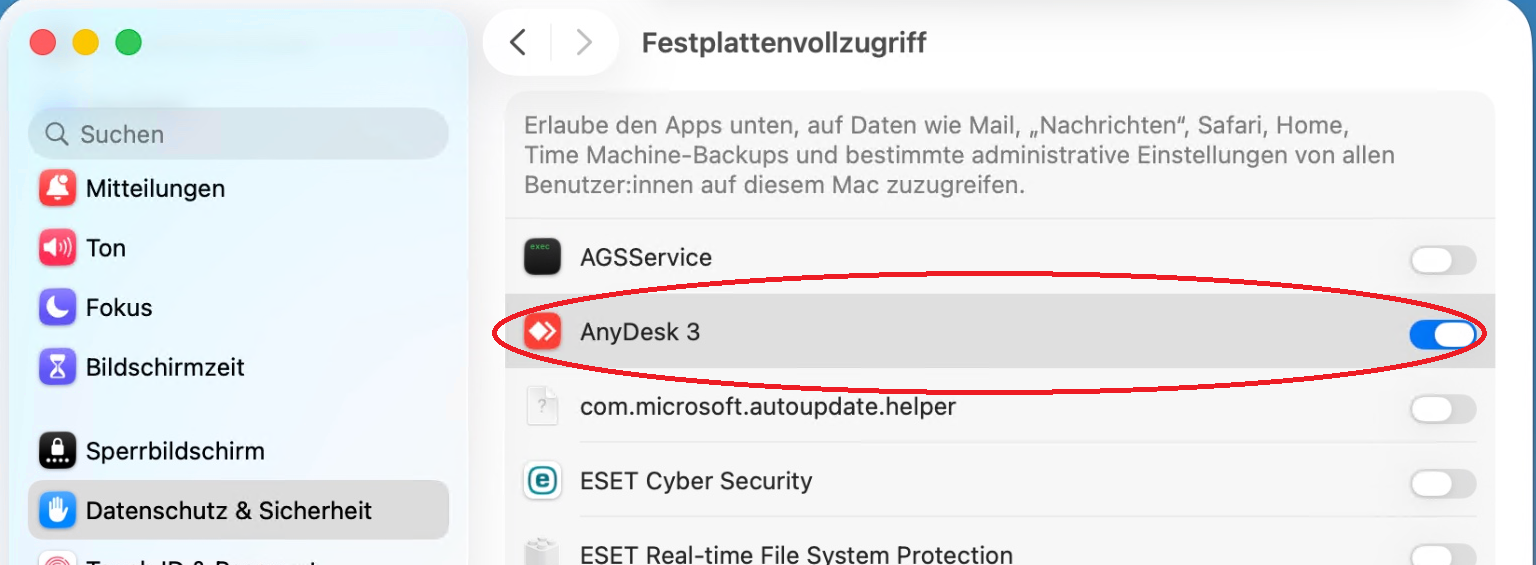
3. Festplattenvollzugriff Öffnen Sie den Punkt „Festplattenvollzugriff“.
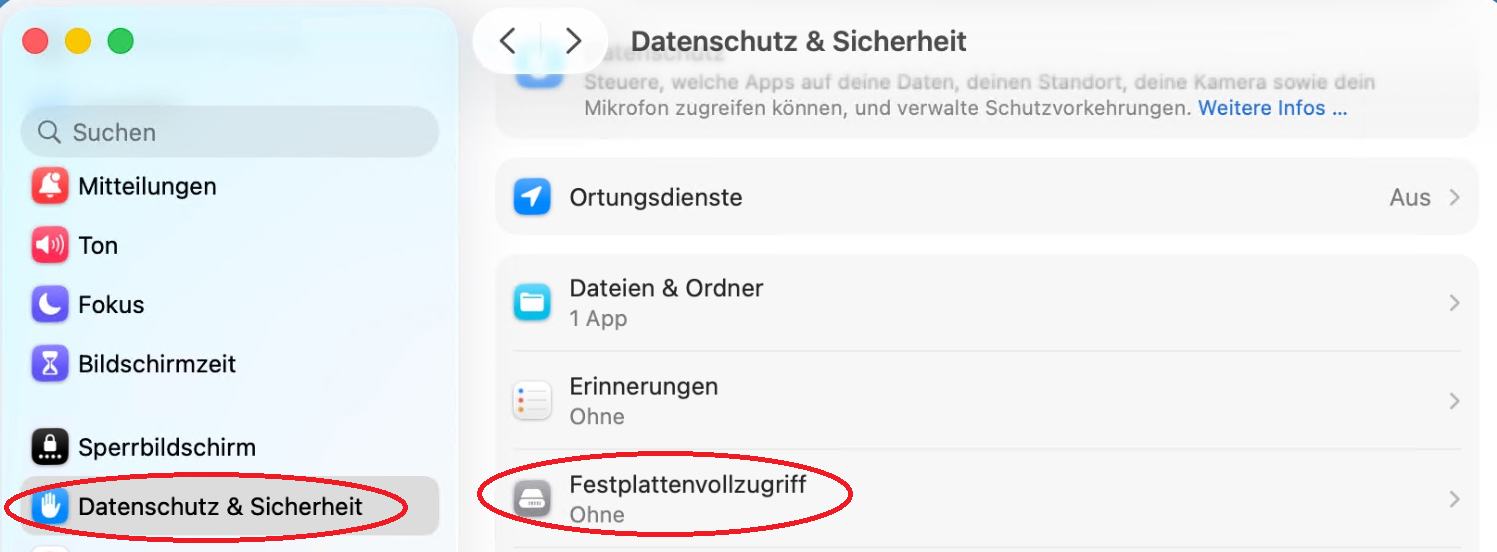
Aktivieren Sie dort AnyDesk.
Einrichtung abschließen
Nachdem alle drei Berechtigungen aktiviert wurden, starten Sie AnyDesk neu.
Wenn das rote Warndreieck nicht mehr angezeigt wird, ist AnyDesk vollständig eingerichtet und einsatzbereit.
Für eine Fernwartung benötigen wir anschließend die 9-stellige AnyDesk-Adresse, die im Hauptfenster unter „Ihre Adresse“ angezeigt wird.