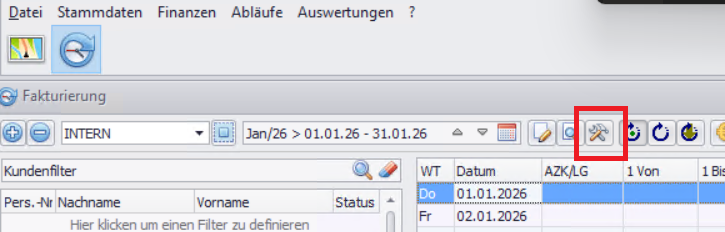
In der Fakturierung werden über den Werkzeug Button individuelle Einstellungen gespeichert.
Zuschläge nach § 10 b) MTV GVP (ohne Mehrarbeitszuschläge) sowie sonstige Zulagen und Zuschläge gemäß den Bestimmungen des Bundesurlaubsgesetzes.
Schritt 1: Vorgehensweise – Grundeinstellungen
Auswahl der Lohnarten, die in die Durchschnittsberechnung der jeweiligen LA-Typen einfließen sollen.
- Modul Fakturierung öffnen.
- In der Menüleiste auf Einstellungen (Symbol mit Werkzeug) klicken.
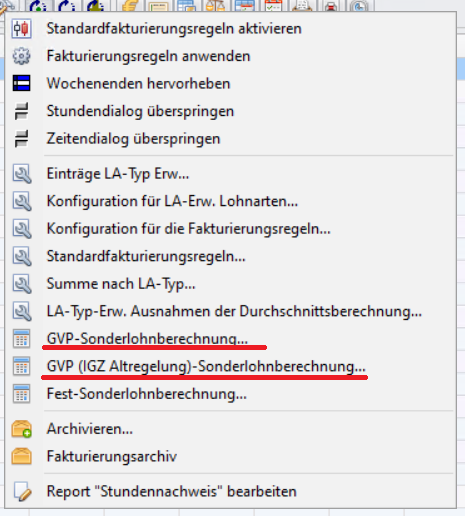
3. Im neuen Fenster wählen sie Ihren aktuellen Tarif aus.
„GVP – Sonderlohnberechnung…“
oder
„GVP (IGZ Altregelung) – Sonderlohnberechnung…“
4. Bitte prüfen Sie dort, welche Lohnarten in die Durchschnittsberechnung der jeweiligen LA-Typen einfließen sollen, und setzen Sie den entsprechenden Haken in den Reitern Urlaub, Krankheit und Feiertag.
5. Hinweis: Schnitt aus Schnitt sowie der Stundenlohn müssen nicht eingestellt werden; diese werden von uns beim Softwarestart definiert.
Bitte haben Sie Verständnis dafür, dass wir hierzu keine inhaltliche Beratung anbieten können.
Da die Auswahl von Ihren vertraglichen sowie rechtlichen Rahmenbedingungen abhängt, klären Sie bitte direkt mit Ihrem Tarifpartner oder Ihren rechtlichen Vertretern (z. B. Anwälten), welche Angaben bzw. Optionen korrekt auszuwählen sind.
6. Nach der Änderung mit OK bestätigen.
7. Damit die Änderungen aktiv werden, Attina schließen und neu starten.
Schritt 2: Vorgehensweise – Konfiguration
Legen Sie nun fest, welche LA-Typ-Erweitert, von der Durchschnittsberechnung bei Tag und Lohn ausgenommen werden sollen.
- Modul Fakturierung öffnen
- In der Menüleiste auf Einstellungen (Symbol mit Werkzeug) klicken.
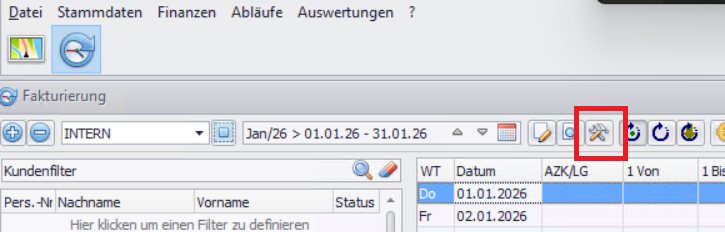
3. Wählen Sie im neuen Fenster diesmal: „LA-Typ-Erw. Ausnahmen der Durchschnittsberechnung…“
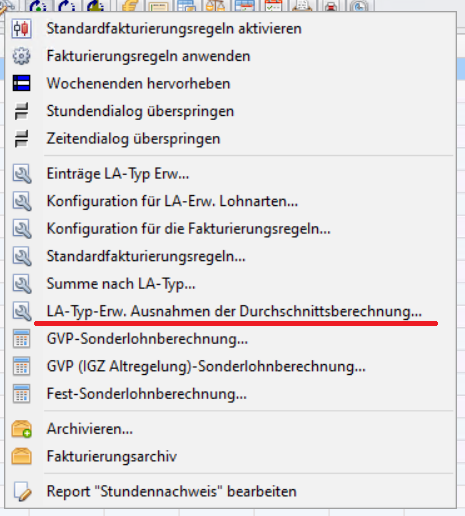
4. Haken Sie im neuen Fenster den entsprechenden LA-Typ an und schließen Sie mit OK.
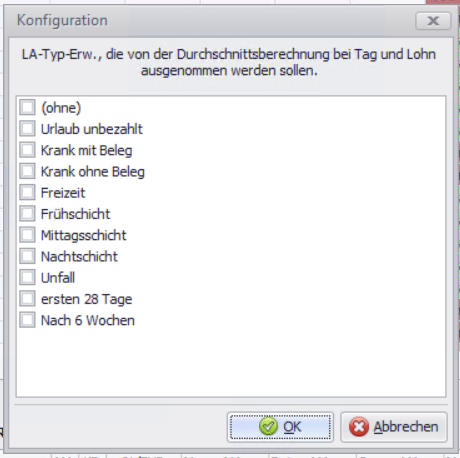
Hinweis: Fehlenden LA-Typ Erw. anlegen
Ein fehlender LA-Typ Erw. kann wie folgt nachgetragen werden:
- Öffnen Sie Datei → Konfiguration → Haupt Konfiguration.
- Suchen Sie in der linken Spalte den Eintrag LA-ERW und klicken Sie diesen einmal an.
- Tragen Sie im rechten Hauptfenster den fehlenden LA-Typ ein
(z. B. Freier Tag oder Nicht beachten). - Erfassen Sie daneben ein „=“ sowie eine Zahl, die in der Liste noch nicht vorhanden ist.
- Bestätigen Sie die Eingabe durch Setzen des schwarzen Hakens.
Schritt 3: Vorgehensweise – Einstufung der Mitarbeiter
Für die korrekte Berechnung von Krankheit und Urlaub ist die richtige Einstufung der Mitarbeitenden notwendig.
Hier noch einmal der Ablauf im Überblick.
Einstufung der Mitarbeiter
1. Modul öffnen
- Öffnen Sie das Modul MA und wechseln Sie zum Reiter Lohndaten.
2. Lohndetails anzeigen
- Auf der rechten Seite sehen Sie die Lohndetails zu den aktuellen Aufträgen des Mitarbeiters.
- In der Zeile „Einstufung“ klicken Sie auf den Bearbeiten-Button (Symbol: Zettel und Stift).
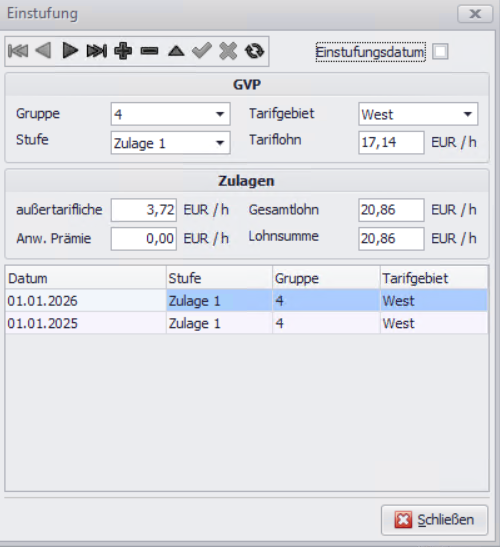
3. Einstufung ansehen
- In der Übersicht sehen Sie, zu welchem Datum Einstufungsänderungen geplant oder erfolgt sind.
4. Neue Einstufung Datumsbezogen
- Klicken Sie auf das Plus-Zeichen (+).
- Wählen Sie Ihren Tarifvertrag (z.B. GVP)aus und klicken Sie auf Speichern.
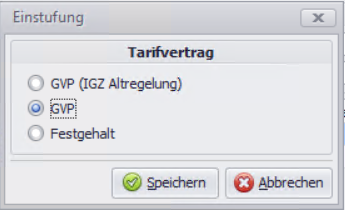
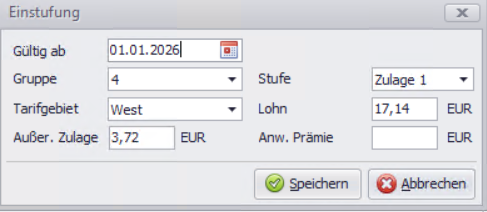
- Im neuen Fenster:
- Tragen Sie bei „Gültig ab“ das entsprechende Datum ein.
- Geben Sie anschließend alle weiteren Angaben zur Einstufungsänderung ein.
- Speichern und schließen.