Rechnungsvorbereitung öffnen
Zur Erstellung von Proberechnungen oder Rechnungen öffnen Sie die Rechnungsvorbereitung.
Dafür stehen Ihnen verschiedene Zugangswege zur Verfügung:
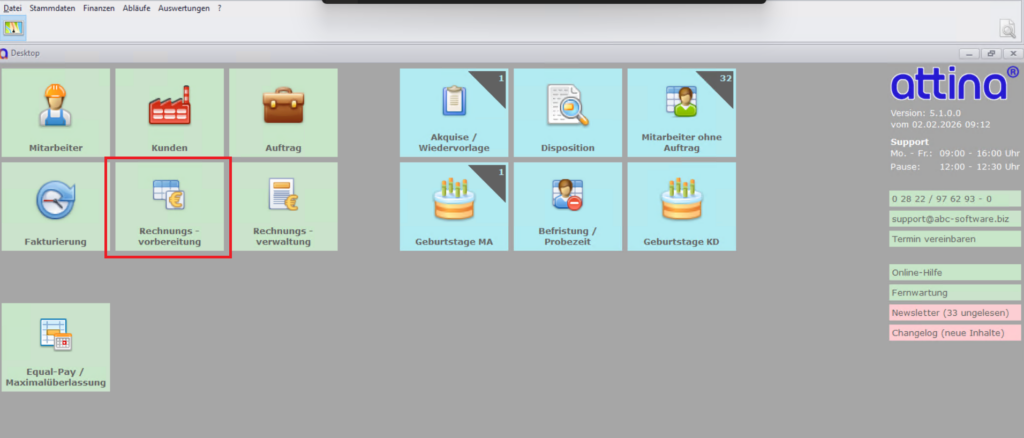
- Über den Attina Desktop können Sie die Kachel „Rechnungsvorbereitung“ auswählen.
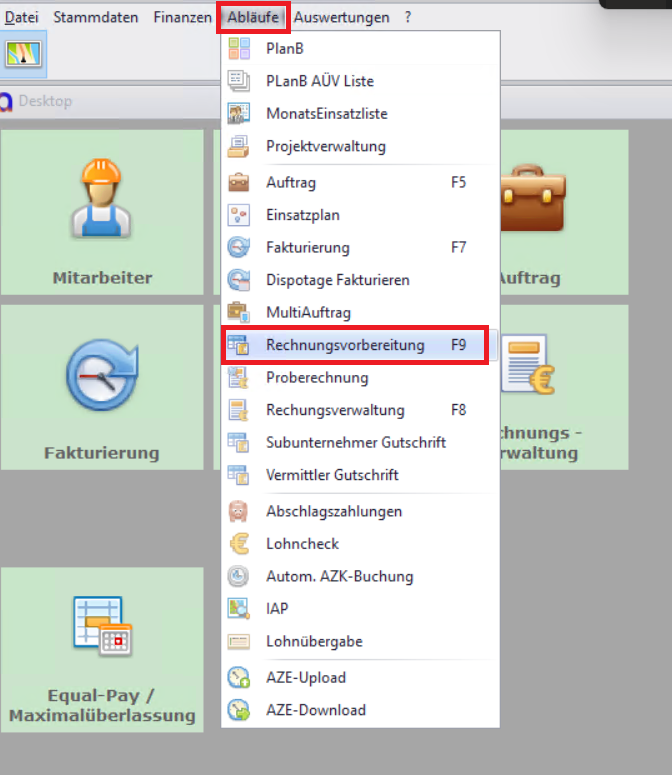
- Alternativ über die Menüleiste, wählen Sie Abläufe → Rechnungsvorbereitung
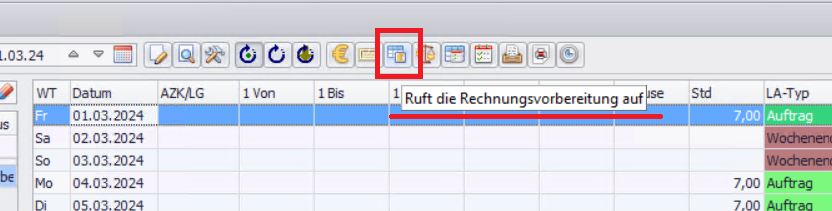
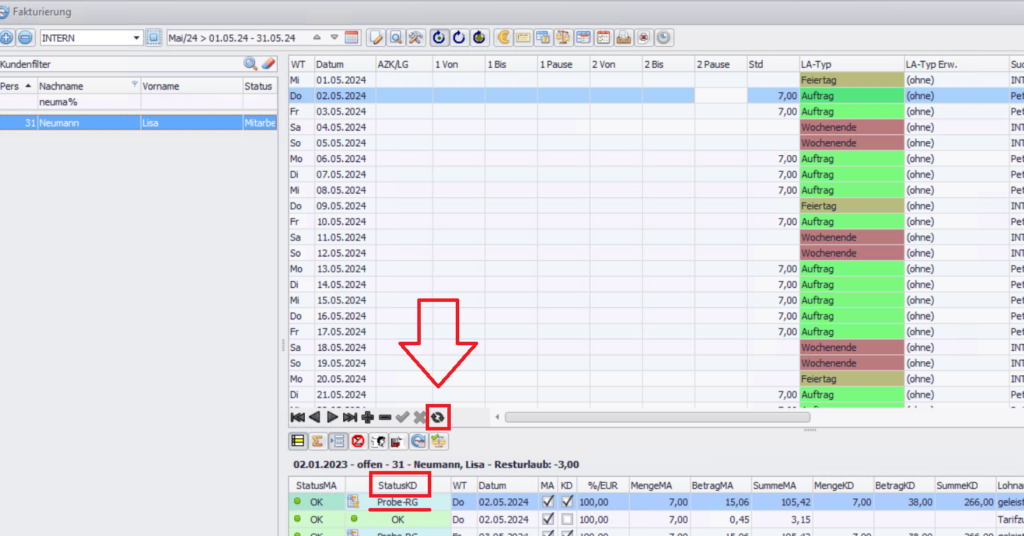
- Wenn Sie Ihre Stunden gerade in der Fakturierung erfasst haben, können Sie außerdem über den Button „Ruft die Rechnungsvorbereitung auf“ direkt in die Rechnungsvorbereitung wechseln.
Wichtig: Man muss vorher einen Wochentag auswählen, an dem LA-Typ: Auftrag vorhanden ist. Nur dann öffnet sich die passende Rechnungsvorbereitung für den richtigen Mitarbeiter und den richtigen Kunden. Wird stattdessen z.B. LA-Typ: Wochenende ausgewählt, öffnet sich zwar ebenfalls die Rechnungsvorbereitung, jedoch nicht für den korrekten Mitarbeiter bzw. Kunden.
Voreinstellungen in der Rechnungsvorbereitung vornehmen
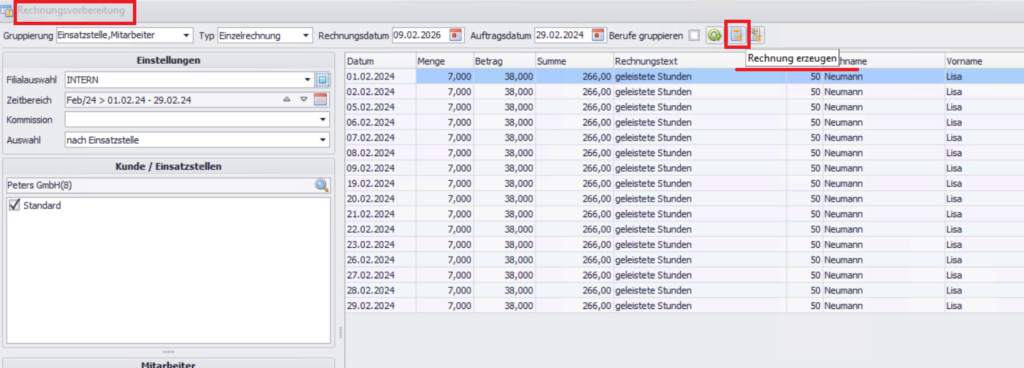
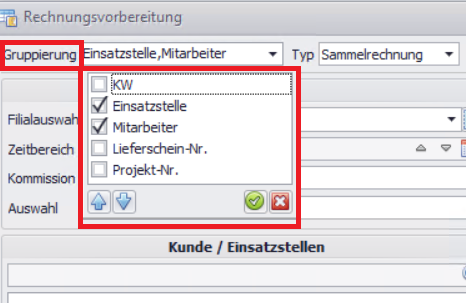
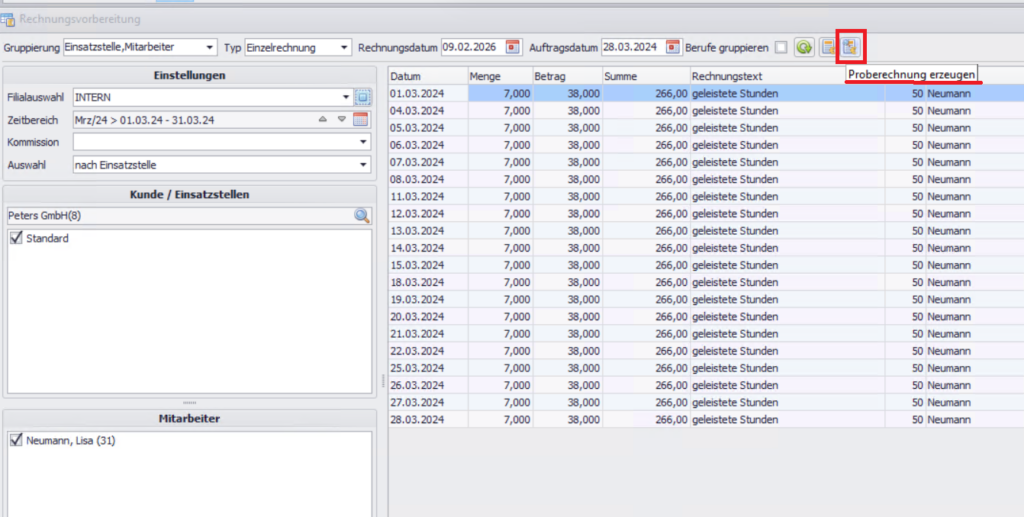
In der Rechnungsvorbereitung wählen Sie in der oberen Leiste zunächst die gewünschte Gruppierung aus.
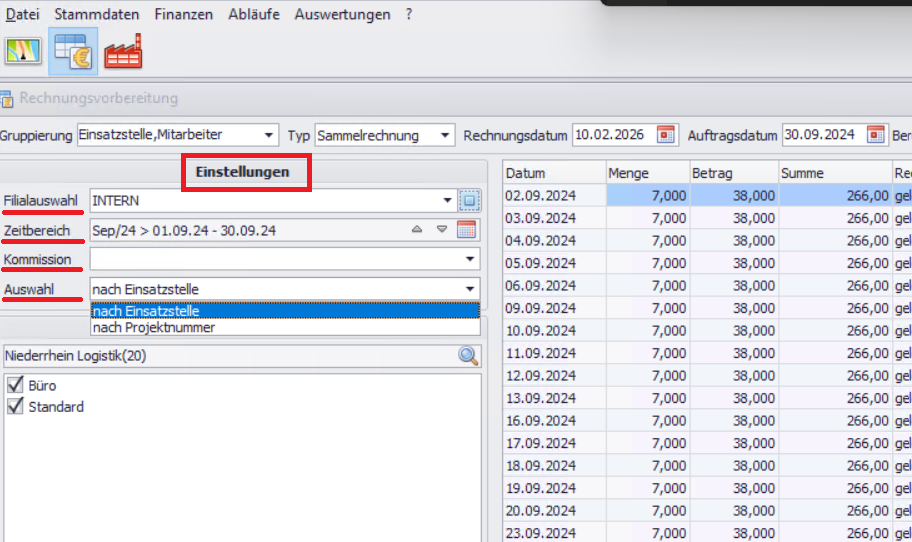
Im Bereich Einstellungen legen Sie anschließend fest:
- Filialauswahl
- Zeitbereich
- Kommission
- Auswahl (nach Einsatzstelle oder nach Projektnummer)
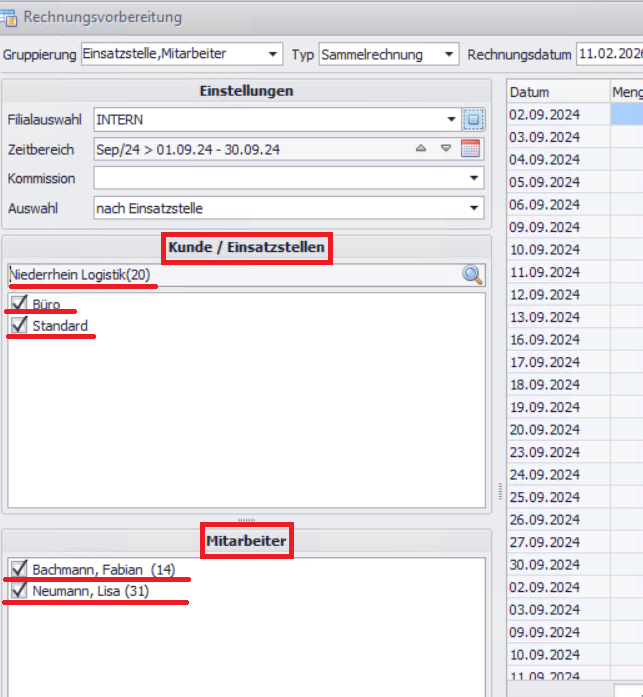
Direkt darunter wählen Sie den Kunden und/oder die Einsatzstelle(n) aus, die auf der Rechnung erscheinen sollen. Anschließend markieren Sie die Person(en), die für Ihren Kunden abgerechnet werden sollen.
Danach legen Sie fest, ob die Rechnung als Typ: Sammelrechnung (summierte Ansicht) oder Typ: Einzelrechnung (detaillierte Ansicht) erstellt werden soll.
Prüfen Sie außerdem das Rechnungsdatum sowie das Auftragsdatum.
Um die Daten zu aktualisieren, klicken Sie in der oberen Leiste auf „Daten neu laden“ (grüner Kreis-Pfeil).

Damit sind alle notwendigen Voreinstellungen abgeschlossen.
—
Proberechnung erzeugen
Mit dem Button „Proberechnung erzeugen“ wird eine vorläufige Rechnung erstellt. Diese kann überprüft und über das Druckersymbol als Report angezeigt oder ausgedruckt werden.
Aus der Proberechnung eine endgültige Rechnung erzeugen
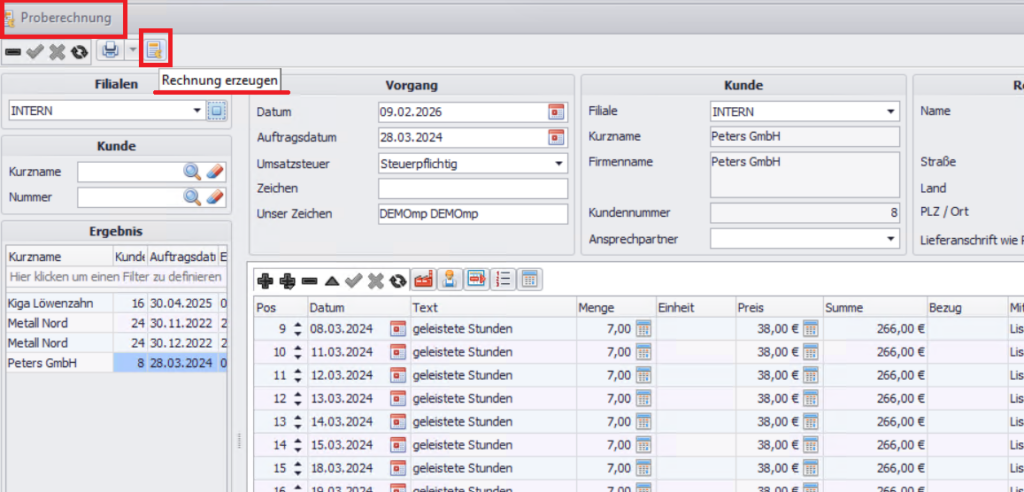
Ist alles korrekt, kann aus der Proberechnung direkt über „Rechnung erzeugen“ eine endgültige Rechnung erstellt werden. Der Status KD, in der Fakturierung ändert sich dabei von „Probe-RG“ zu „Rechnung“.
Fehlerhafte Proberechnung löschen
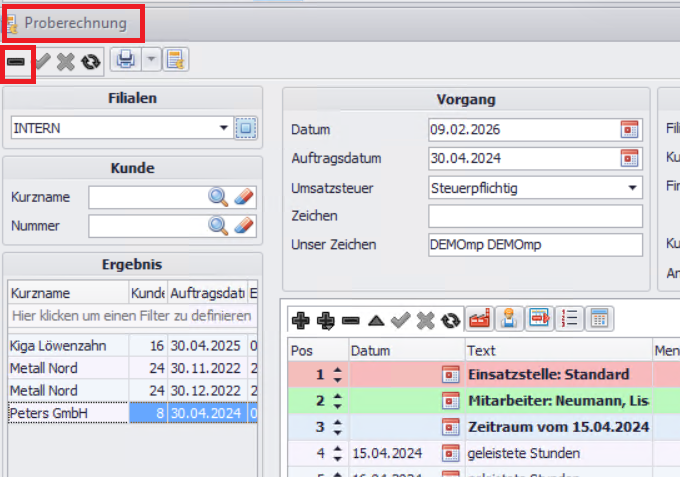
Soll eine Proberechnung gelöscht werden, kann dies in der Proberechnung selbst über das Minuszeichen erfolgen. In diesem Fall erscheint in der Fakturierung wieder der Status KD „OK“.
Bereits erstellte Rechnungen aufrufen
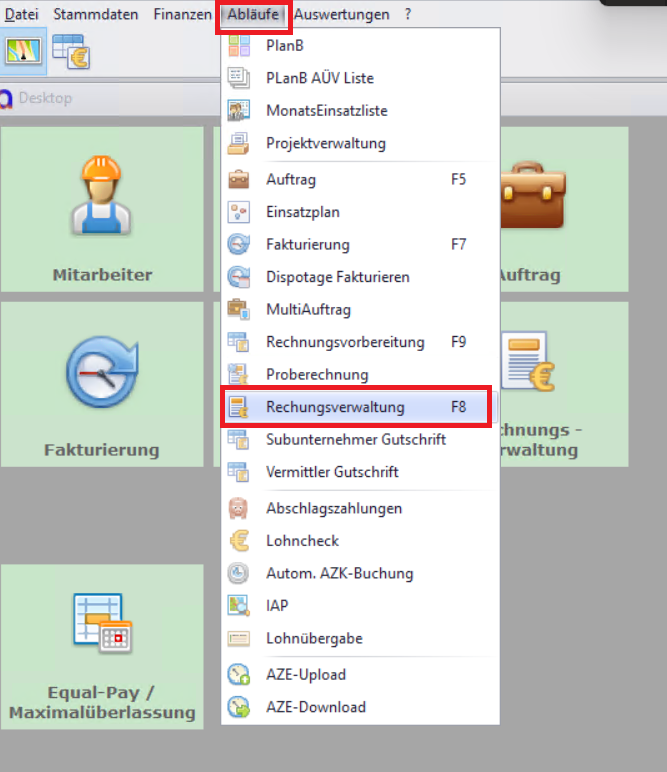
Bereits erstellte Rechnungen sind in der Rechnungsverwaltung zu finden.
Dafür stehen Ihnen ebenfalls verschiedene Zugangswege zur Verfügung:
- Über den Attina Desktop
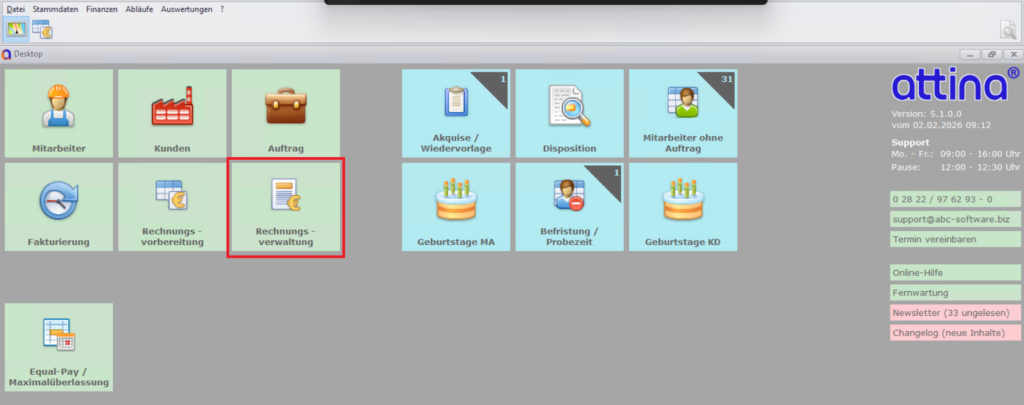
- Alternativ über die Menüleiste wählen Sie Abläufe → Rechnungsverwaltung
Ältere Proberechnungen aufrufen
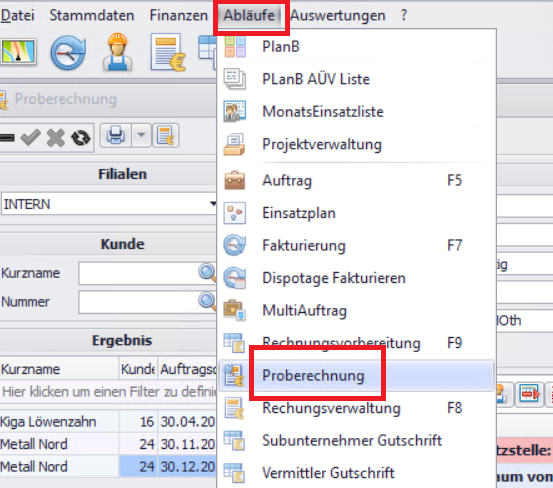
Offene oder ältere Proberechnungen können über Abläufe → Proberechnung geöffnet, geprüft und bei Bedarf in endgültige Rechnungen umgewandelt werden.
Hinweis: Statt zwischen Datensätzen zu wechseln, kann auch der Aktualisieren-Button verwendet werden, um die Anzeige in der Fakturierung zu aktualisieren.
Direkt eine Rechnung erzeugen
In der Rechnungsvorbereitung kann mit dem Button „Rechnung erzeugen“ auch direkt eine Rechnung erstellt werden.
Diese Rechnung kann über die Rechnungsverwaltung über das Druckersymbol ausgedruckt werden.