
Wenn Sie mehrere Mitarbeiter (MA) gleichzeitig einem Kunden überlassen möchten, steht Ihnen hierfür der MultiAuftrag zur Verfügung.
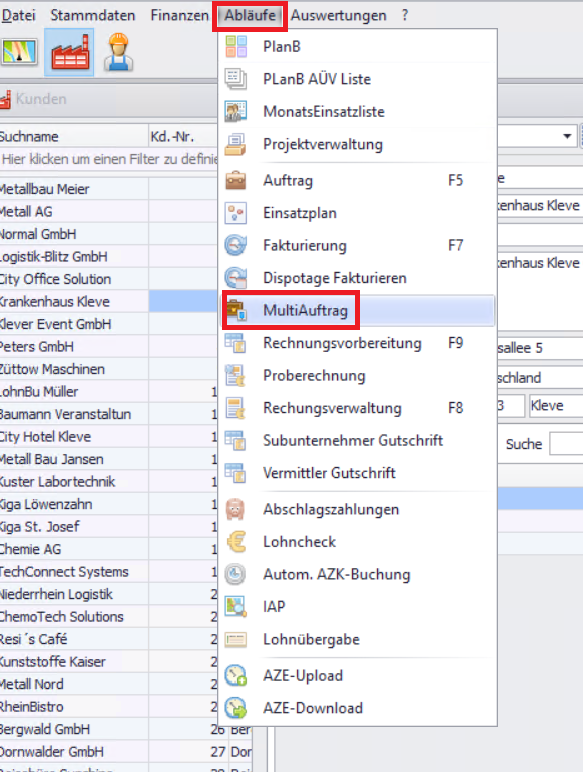
Sie finden diesen über die Menüleiste unter Abläufe → MultiAuftrag.
Auftrag anlegen
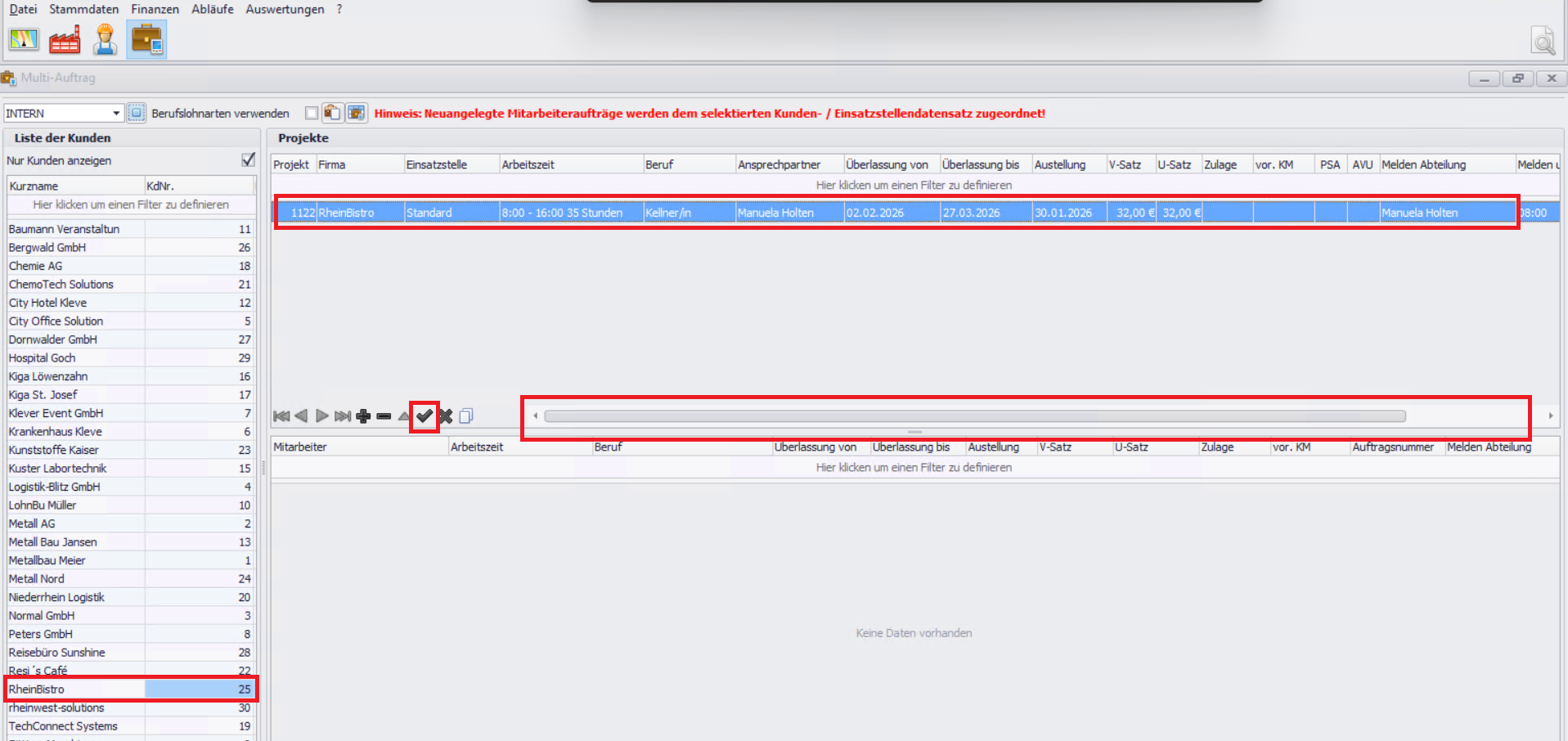
- Wählen Sie auf der linken Seite den gewünschten Kunden per Doppelklick aus.
- Tragen Sie im oberen Bereich „Projekte“ alle relevanten Auftragsdaten ein, z. B.:
- Projektnummer
- Einsatzstelle
- Arbeitszeit
- Beruf
- Auftragsbeginn und ‑ende
- Verrechnungssatz
- ggf. Zulagen
- Sobald alle Angaben vollständig sind, speichern Sie den Auftrag über den schwarzen Haken.
Mitarbeiter auswählen
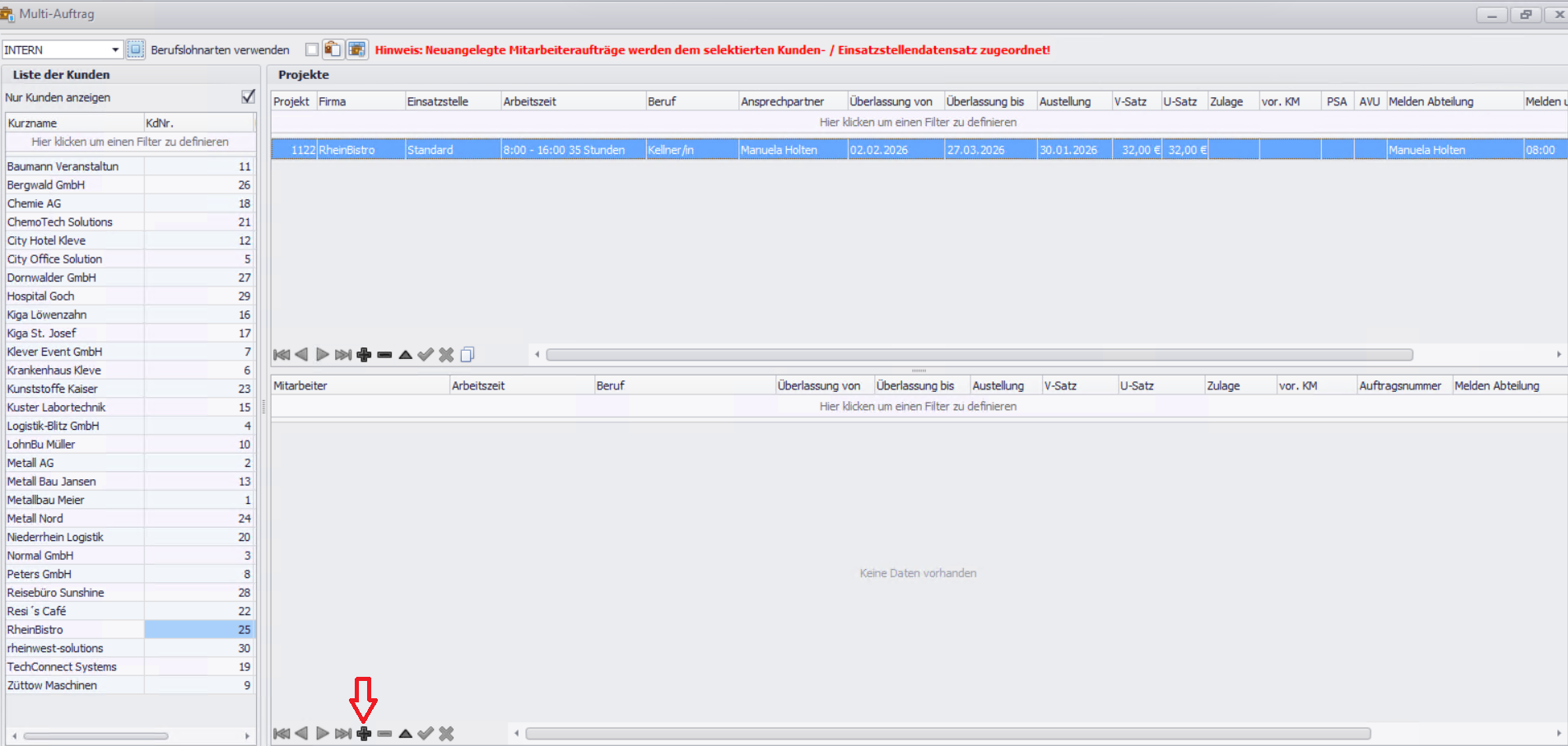
- Öffnen Sie anschließend im unteren Bereich den Mitarbeiterfilter über das „+“-Symbol.
2. Ist die Mitarbeiterauswahl zu eingeschränkt, können Sie die Filterung anpassen:
- Entfernen Sie z. B. den Beruf aus der Filterung, indem Sie in der entsprechenden Zeile auf das Radiergummi-Symbol klicken.
- Starten Sie danach die Suche über das Fernglas-Symbol oberhalb des Bereichs „Mitarbeiter“.
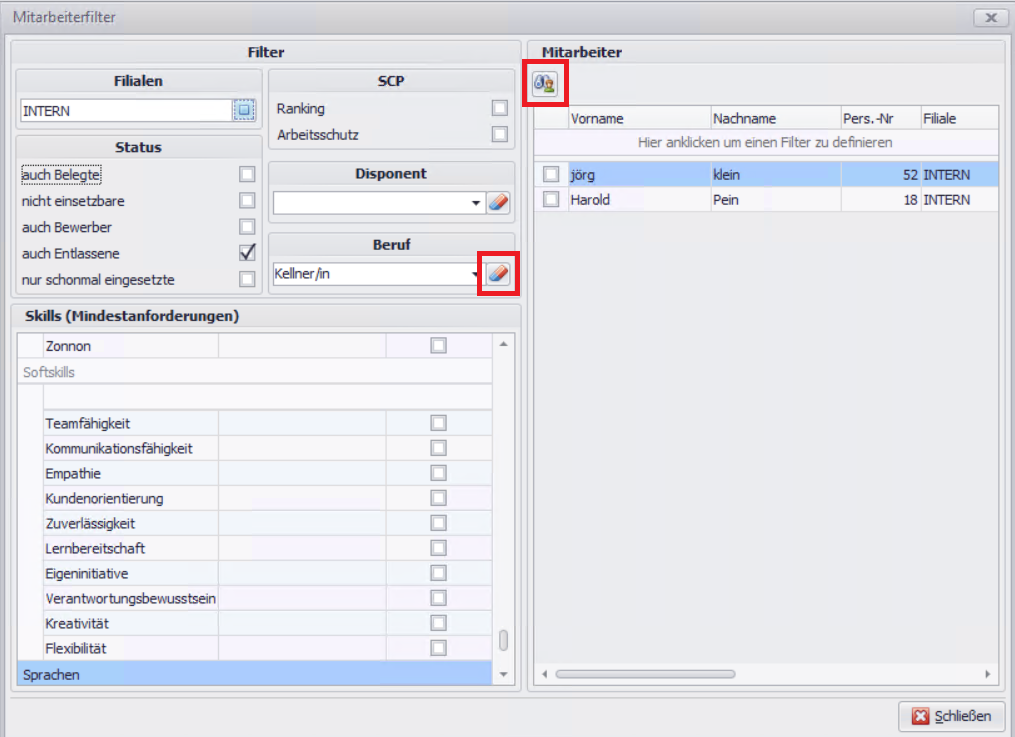
3. Setzen Sie einen Haken bei den gewünschten Mitarbeitern und schließen Sie anschließend das Fenster.
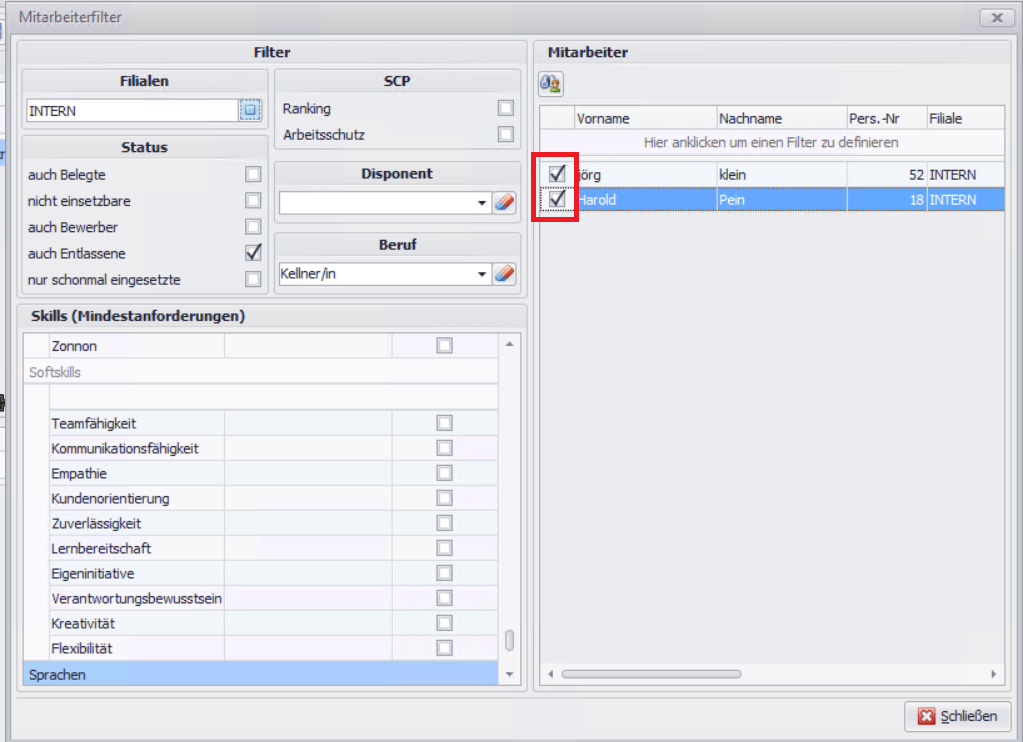
Nun sind mit wenigen Klicks mehrere Mitarbeiter einem Kunden bzw. Auftrag zugeordnet.
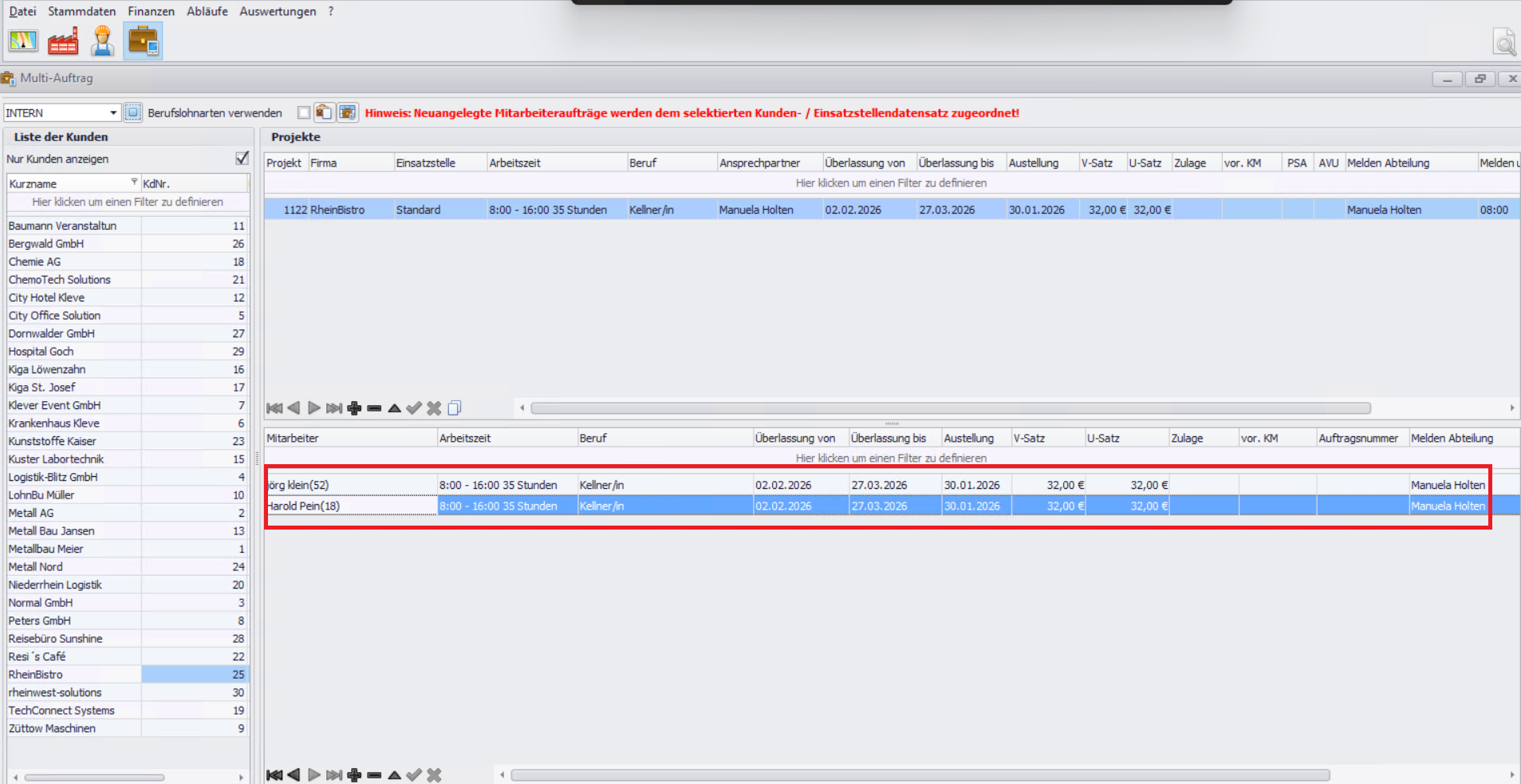
Anpassungen und Auftragserstellung
- In den einzelnen Zeilen können individuelle Anpassungen vorgenommen werden.
Denken Sie daran, Änderungen jeweils mit dem schwarzen Haken zu speichern. - Das Feld „Überlassung bis“ berücksichtigt automatisch die Maximalüberlassung des jeweiligen Mitarbeiters.
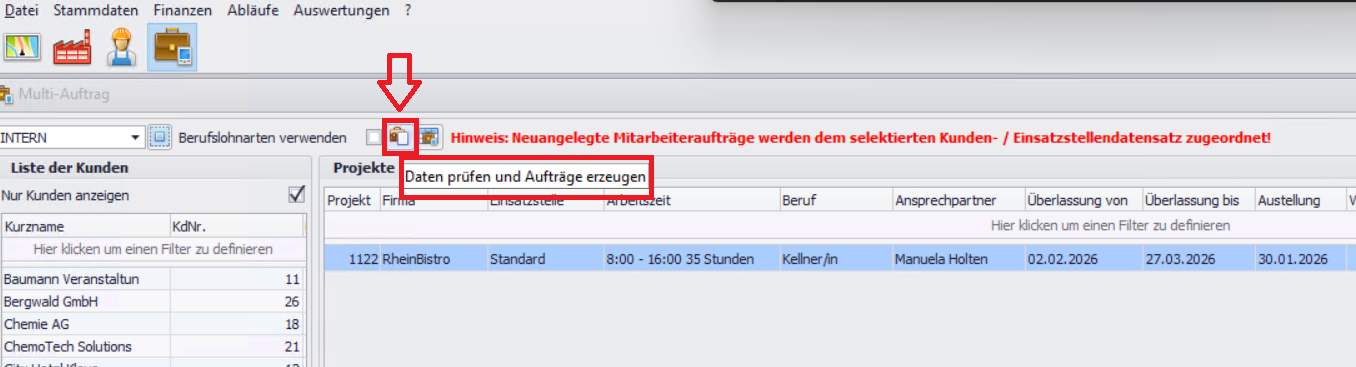
- Über den Button „Daten prüfen und Aufträge erzeugen“ (oben links) können direkt alle Aufträge für die ausgewählten Mitarbeiter erstellt werden.
Aufträge und AÜV erstellen
- Mit einem Rechtsklick auf eine Zeile kann der jeweilige Auftrag angezeigt werden.
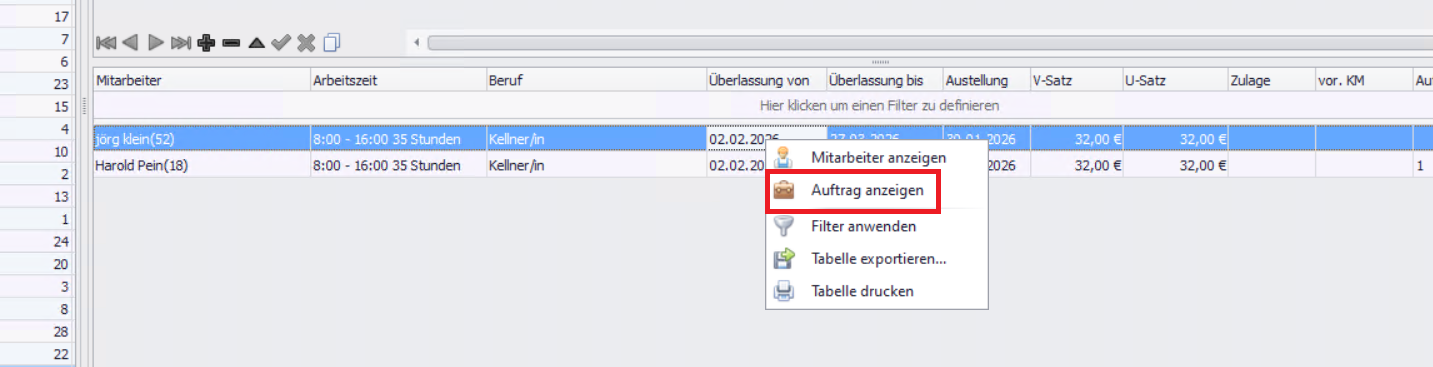
- Innerhalb des Auftrags können Sie einen Einzel‑AÜV für den jeweiligen Mitarbeiter erstellen:
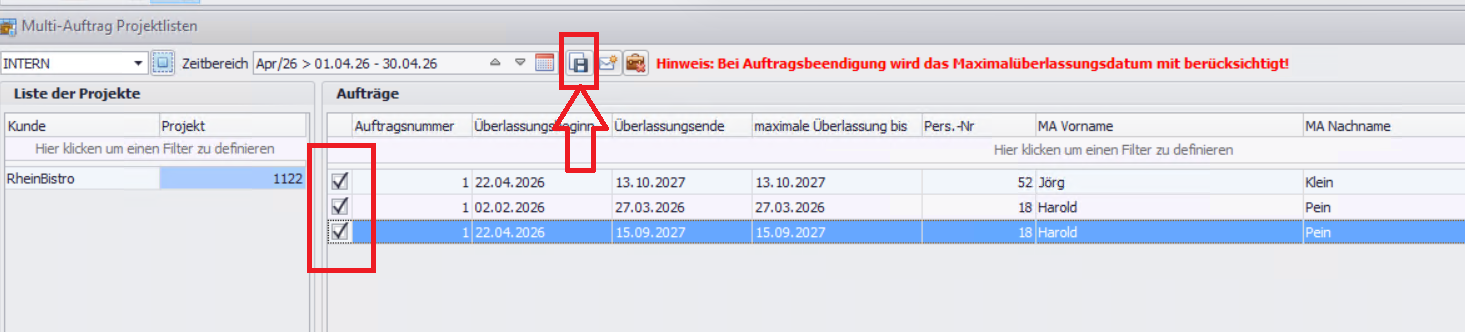
- Über den Button mit dem Disketten‑Symbol wird das entsprechende AÜV‑Dokument geöffnet.
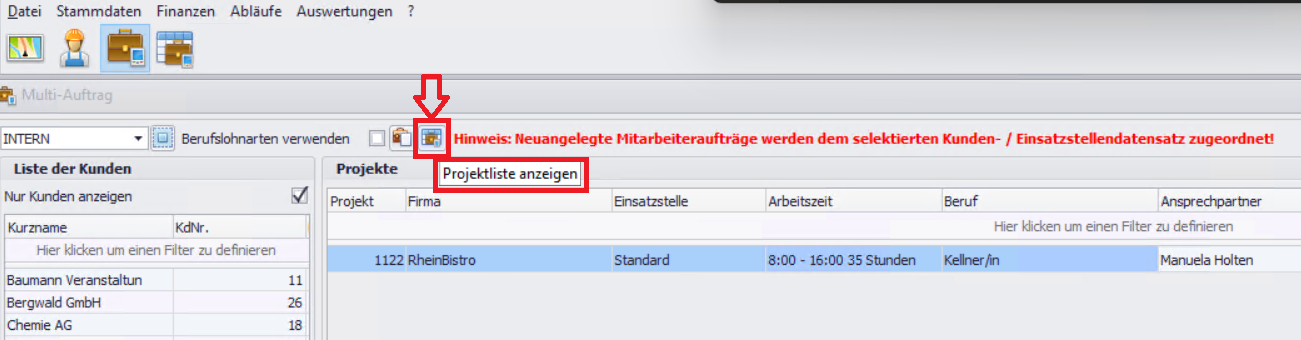
- Alternativ wählen Sie oben rechts „Projektliste anzeigen“ und erstellen dort einen Multi‑AÜV für die markierten Mitarbeiter.
Voraussetzung:
In den Dokumentenvorlagen muss eine Vorlage für einen Multi‑AÜV hinterlegt sein.
Übersicht
In der linken Spalte können alle erstellten Aufträge zu einer Projektnummer übersichtlich eingesehen werden.